3DプリンターでQRコードを出力する(GS2Meshでメッシュ化したモデルに追加)
 管理人
管理人はじめに
今回は以前GS2Meshを用いて出力したハニワの3Dモデルに、QRコードを追加してみました。
3DプリンターでQRコードを出力している方が身近にも何名かいらっしゃって、そんなに精度よく出力できるのかと驚いていました。ハニワのモデルは底面が平らだったというのもあって、QRコードを追加してみました。
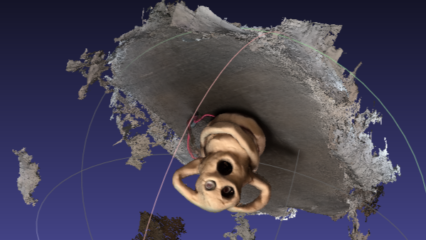
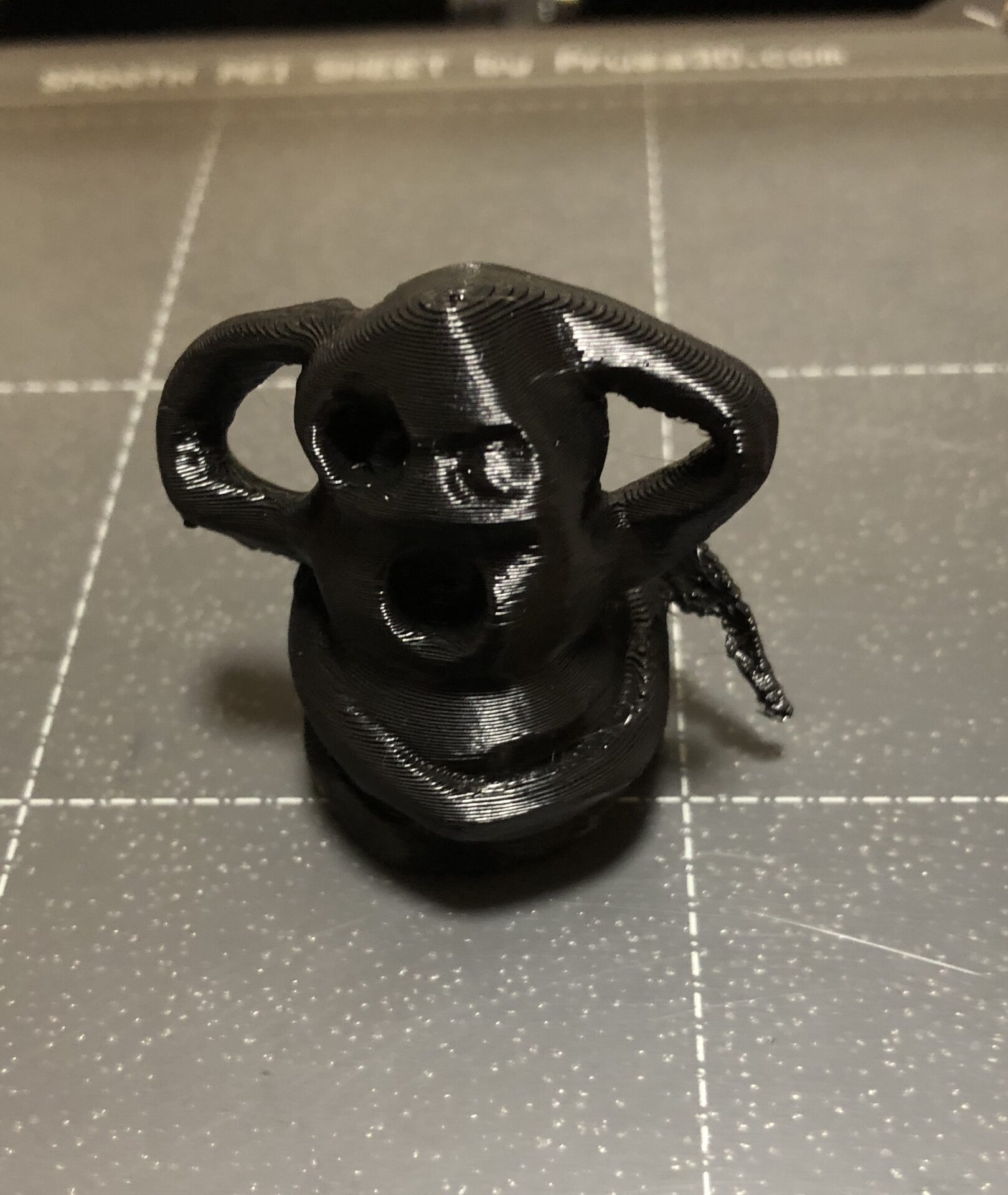
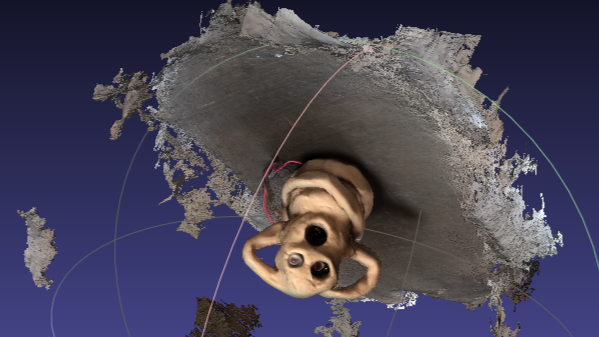
▼こんな感じのハニワのモデルを製作していました。
▼以前の記事はこちら
3D Gaussian Splattingを使ってみる その4(GS2Meshでメッシュ化したモデルを3Dプリンターで出力)
はじめに 前回の記事で、GS2Meshを利用して動画からメッシュモデルを作成しました。 ▼こちらの記事です。 今回の記事は、生成した3Dモデルを3Dプリンターで出力してみ…
 趣味的ロボット研究所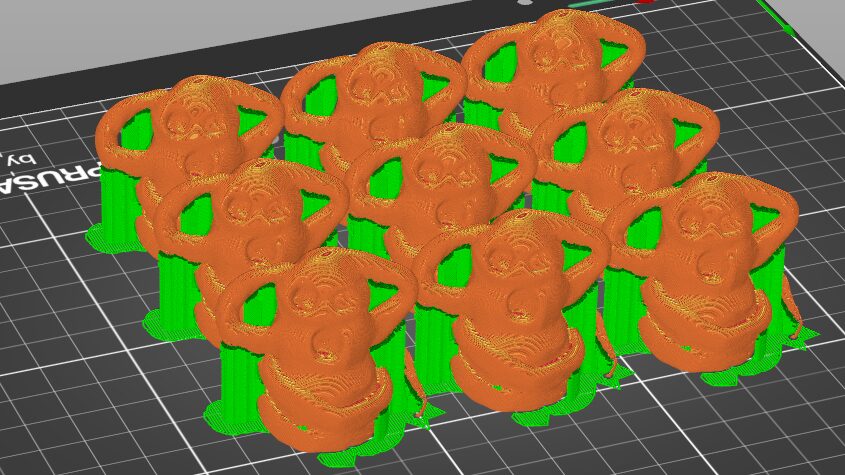
3D Gaussian Splattingを使ってみる その5(GS2Meshの環境構築、WSL2 Ubuntu 22.04)
はじめに 今回は改めてGS2Meshの環境を構築してみました。 これまでの記事でWSL2のUbuntu 22.04を複数インストールできるようにして、CUDAのバージョンも切り替えでき…
Fusion 360でモデルの修復
GS2Meshが出力したモデルの調整にはBlenderを使っていたのですが、今回は使い慣れたFusion 360でQRコードを追加しました。
▼PCは10万円ぐらいで購入したゲーミングノートPCを利用しています。Windows 11の環境です。
ちょっと買い物:新しいノートPCとSSDの増設(ASUS TUF Gaming A15)
はじめに 今回はこれまで使っていたPCが壊れたので買い替えましたという話です。 以前はよく分からないGPUが載っていたノートPCを使っていたのですが、最近はUnreal E…

 ポチップ
ポチップ
▼モデルを追加した時点ではこんな感じ。空洞や欠けている部分があります。
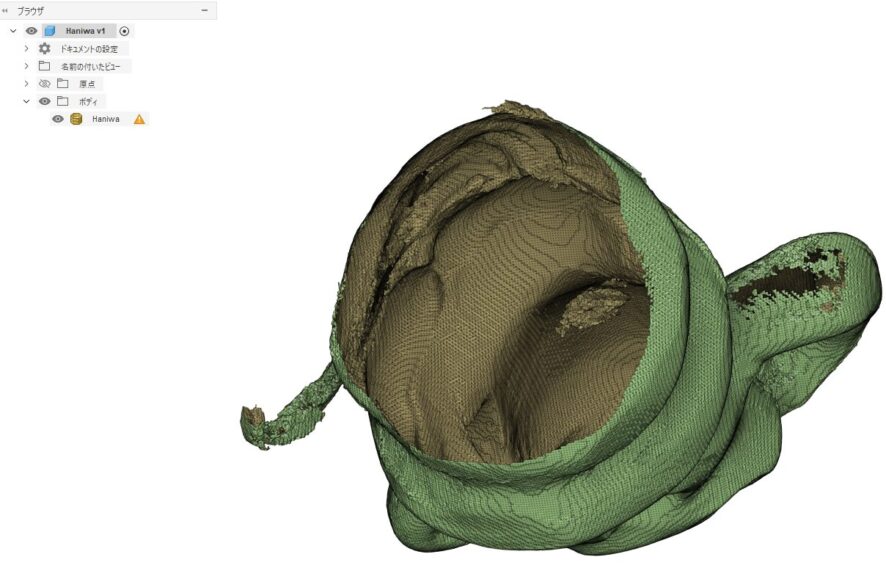
▼メッシュが閉じていないと表示されています。
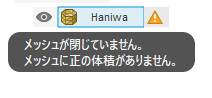
まずはこの警告を解消します。黄色い三角形のアイコンをクリックすると、修復ツールが開きました。
▼修復タイプを変更できます。
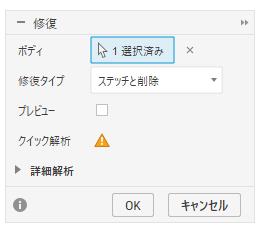
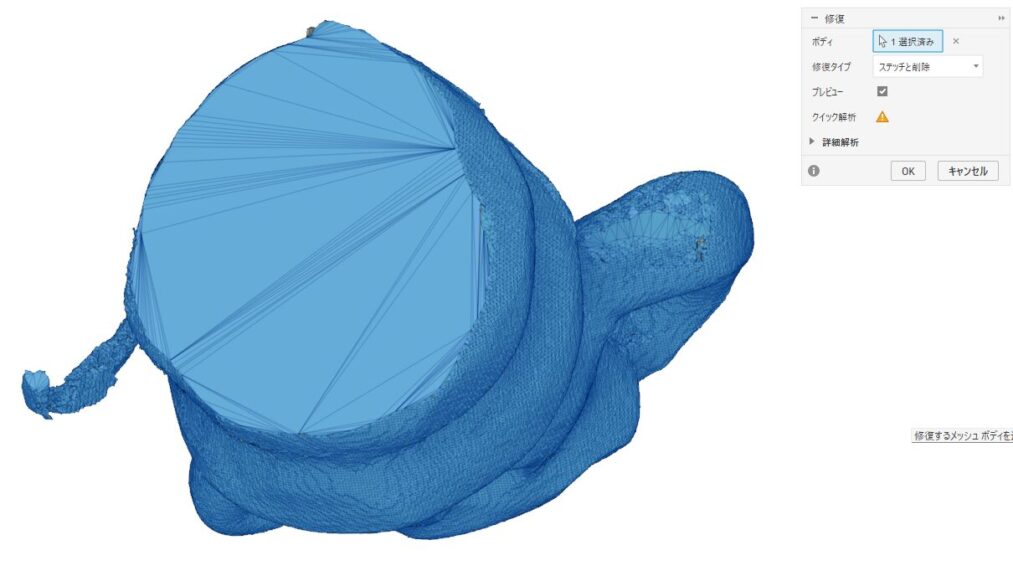
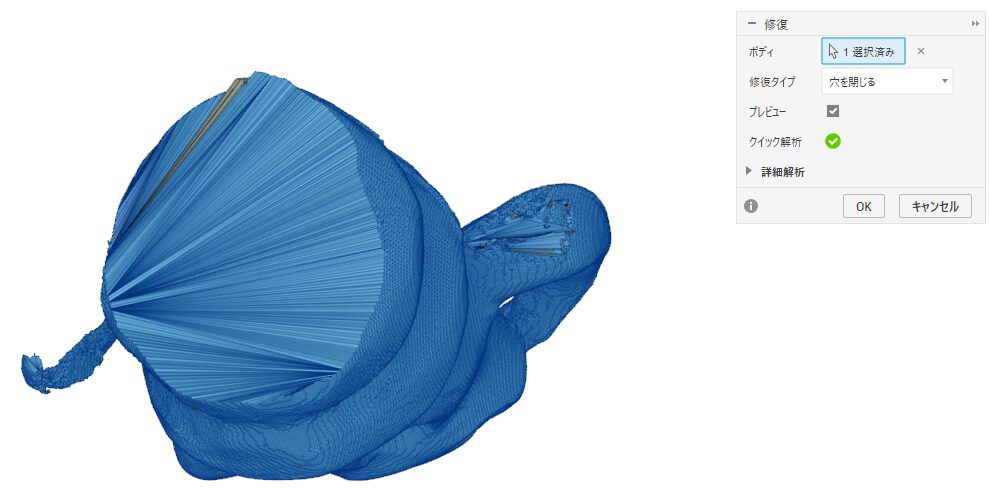
修復タイプを変更して、プレビューでどうなるのかを確認してみました。
▼ステッチと削除ではこんな感じ。
▼穴を閉じるだとこんな感じ。底面のメッシュが多いように見えます。
▼折り返しだとこんな感じ。
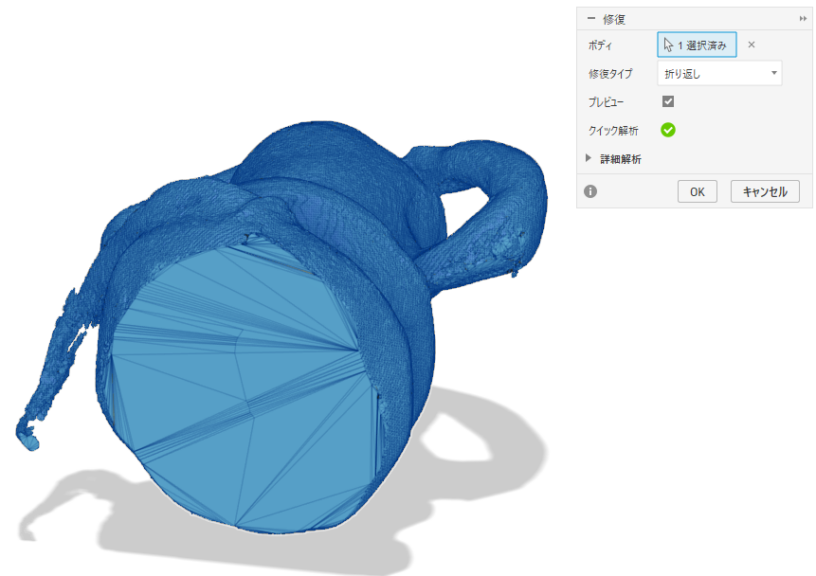
▼再作成が一番きれいなモデルになりそうでした。
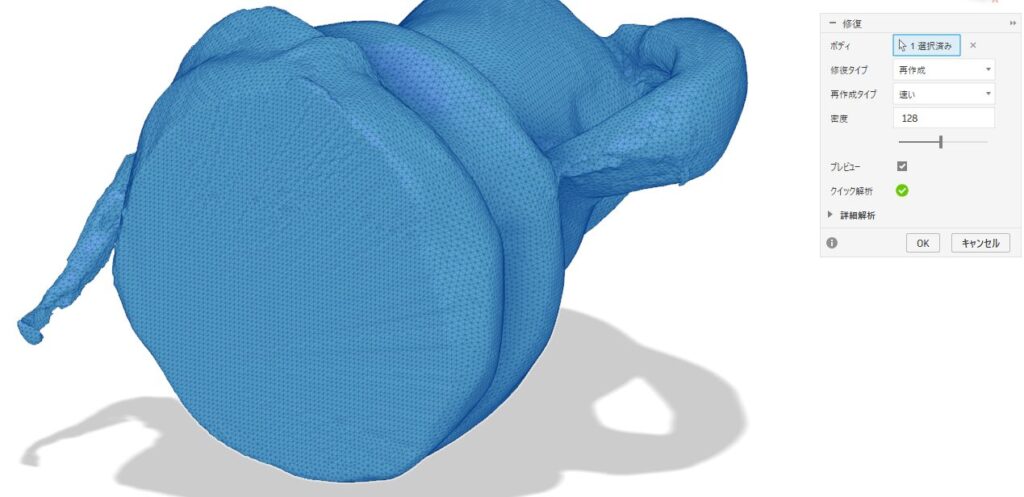
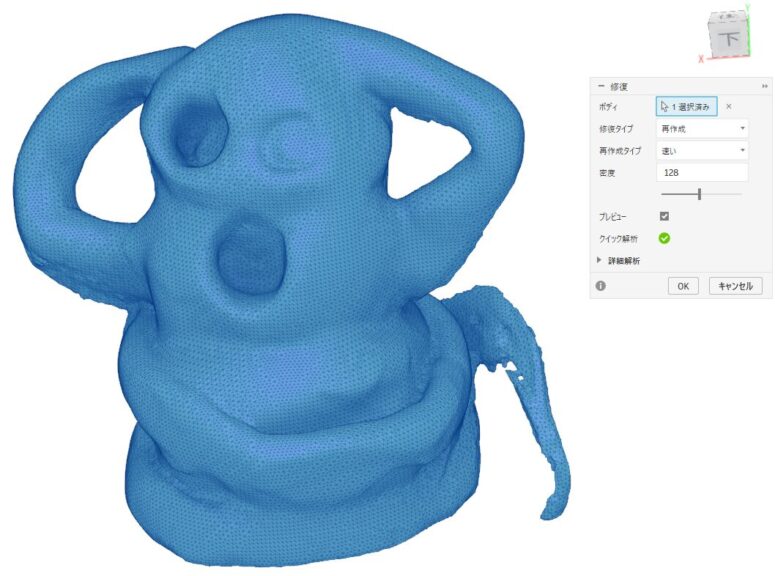
今回は再作成を実行しました。
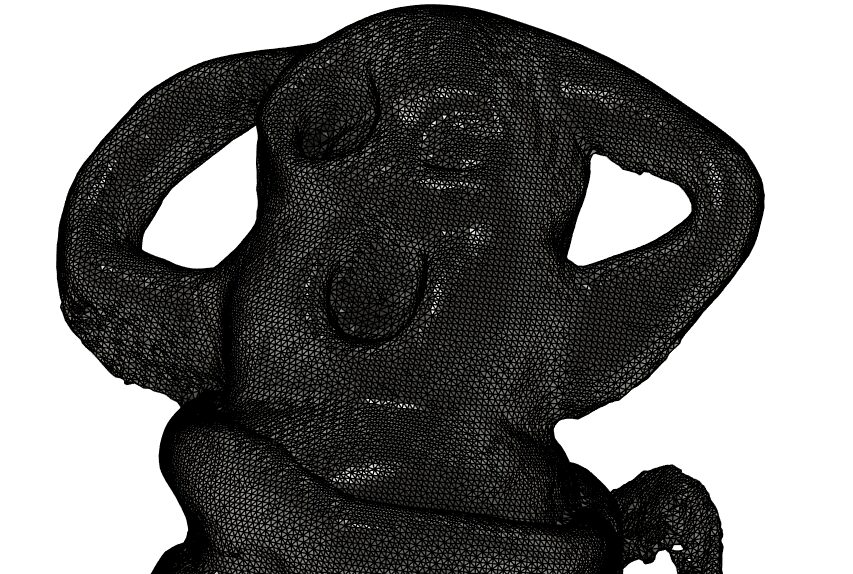
▼メッシュは閉じられたようです。
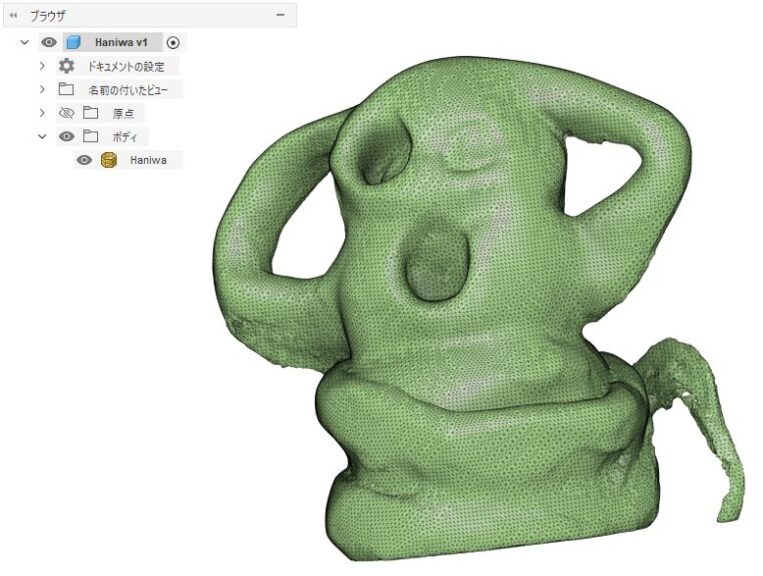
さらにメッシュからソリッドに変換しました。
▼メッシュの修正欄から、メッシュを変換しました。
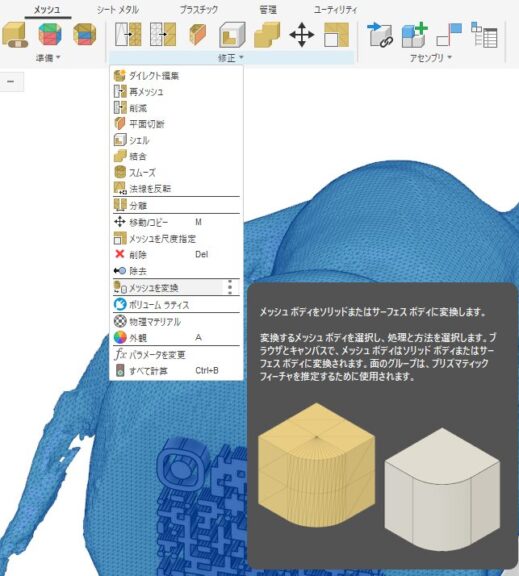
▼ソリッドに変換されました。
QRコードを入れてみる
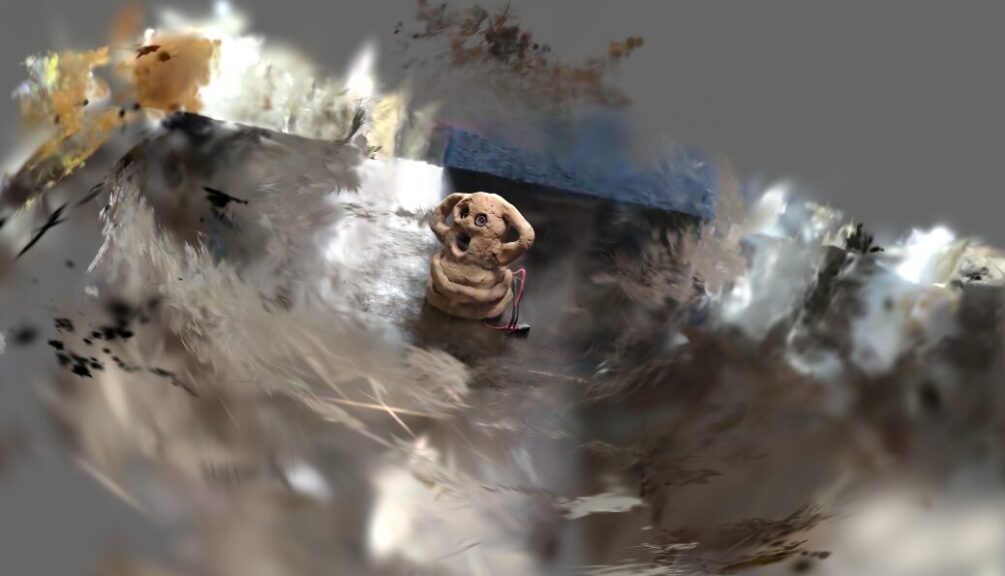
3D Gaussian Splatting関連の記事をまとめたページを用意したので、そのページのQRコードを発行します。
▼こちらのページです。
▼以下のページでQRコードを生成しました。
https://qr.c-cloud.co.jp/tools/generator/design
▼パラメータも変更できます。
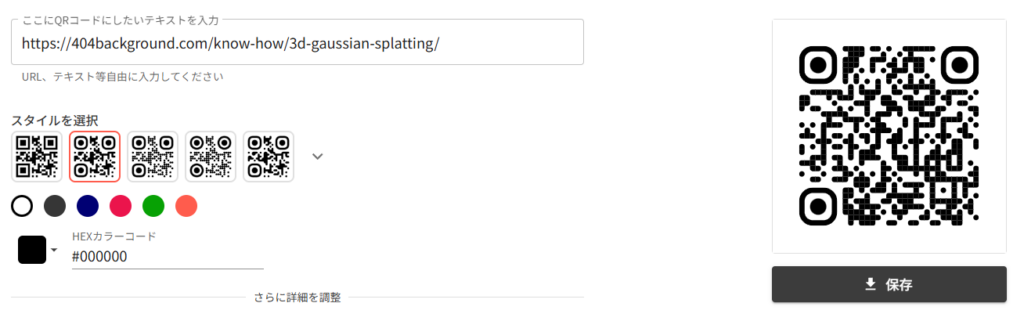
▼誤り訂正レベルなどのパラメータがあるのは初めて知りました。
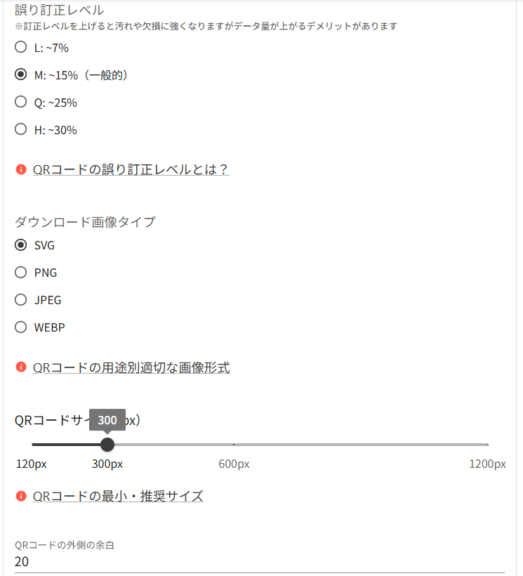
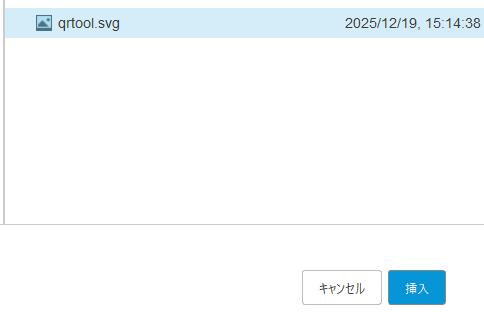
svgファイルとして出力し、Fusion 360で取り込んでみました。
▼ホームの挿入のところにあります。

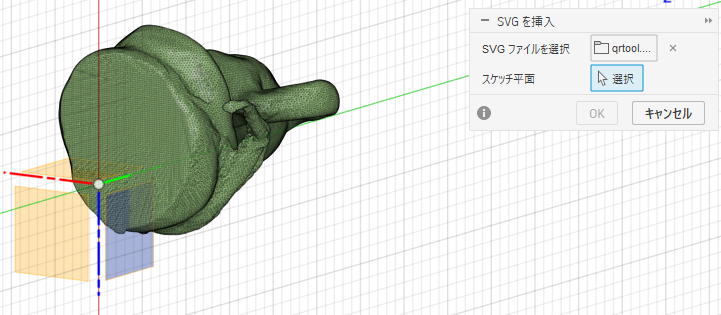
▼スケッチとして追加する平面を選択しました。
▼先程出力したQRコードとは全然違うものになっていました。
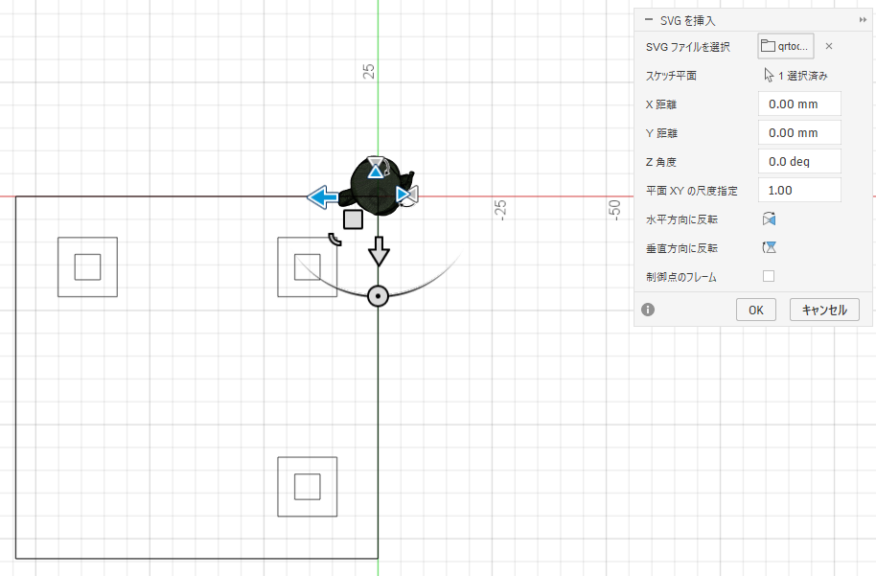
svgファイルでは元のQRコードを取り込めなかったので、先程のサイトでpngファイルを出力し、そのファイルをsvgファイルに変換してからFusion 360にインポートしました。
▼以下のページで変換しました。
https://www.freeconvert.com/ja/png-to-svg
▼QRコードをスケッチとして取り込めました。
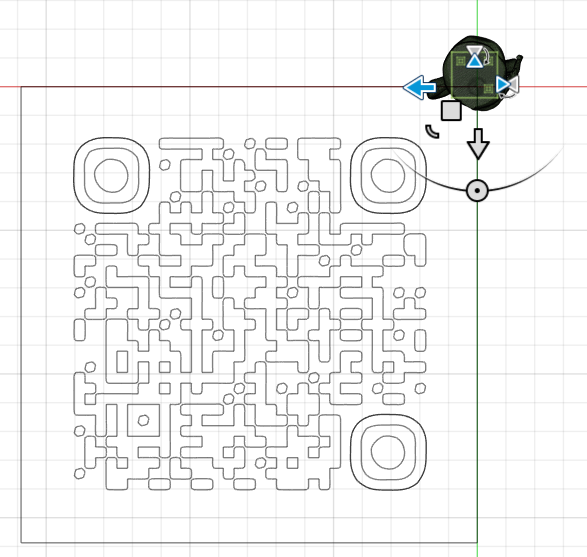
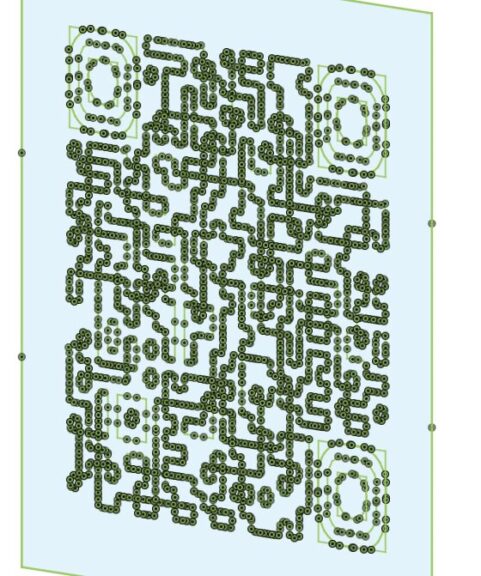
この状態だとスケッチで書いたものと同じように選択できるようになっていました。
▼押し出しツールで押し出すことができました。
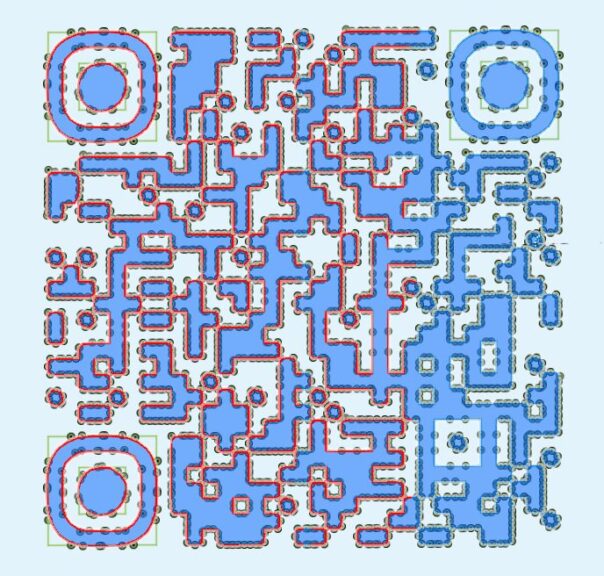
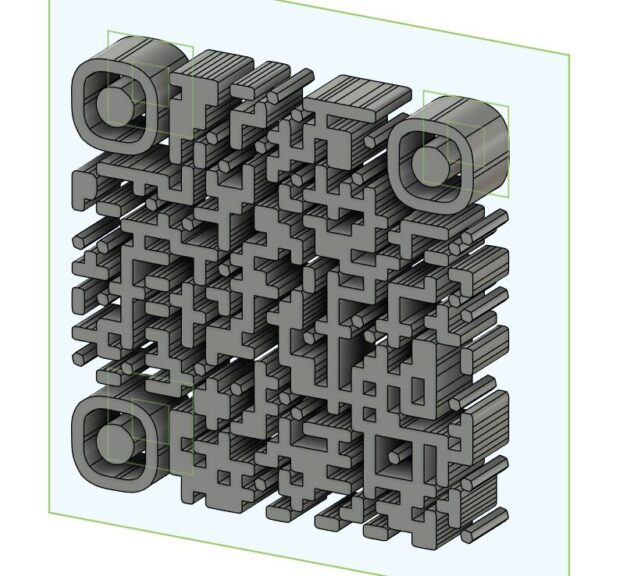
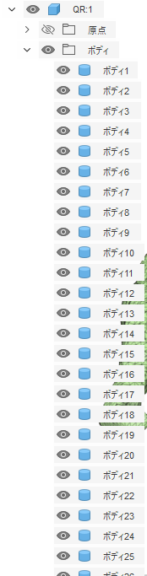
▼なおボディの数が増えて管理が大変そうだったので、1つのコンポーネントにまとめました。
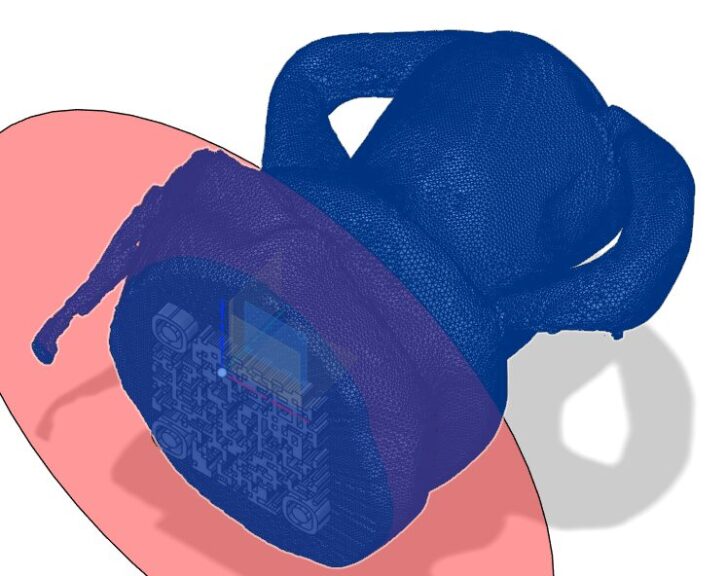
QRコードとハニワの位置を調整し、底面が平坦になるようにオフセット平面を追加して分割しました。
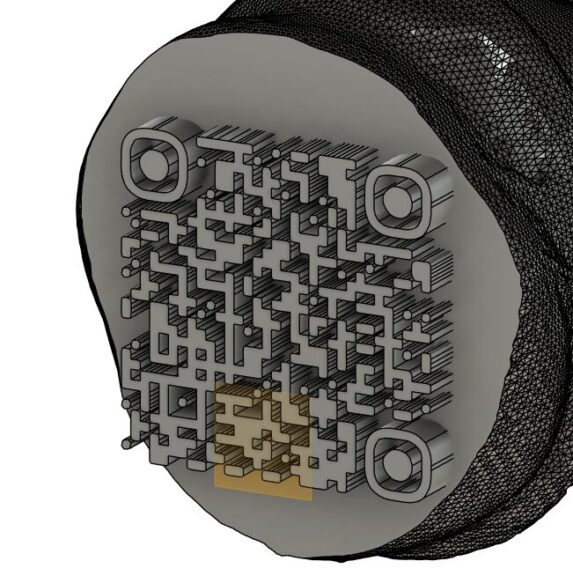
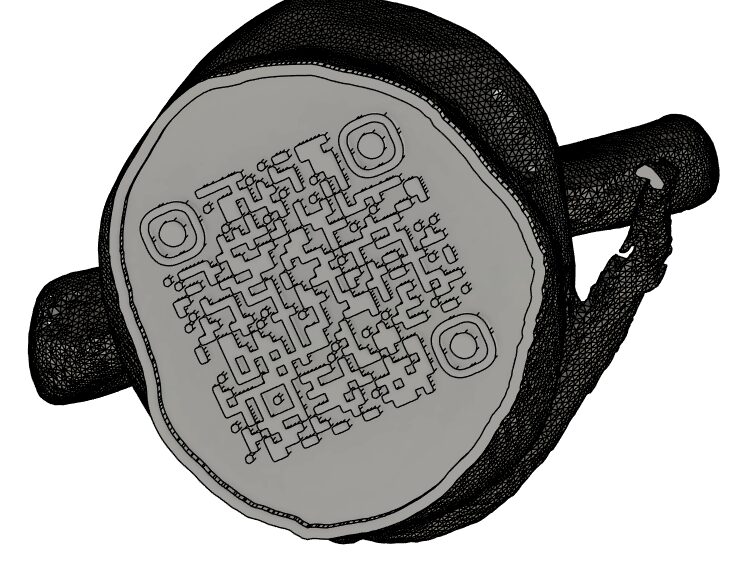
▼分割後、底面の淵の形状をスケッチ平面に投影し、オフセットを取って押し出しました。
Prusa Slicerの設定
▼3DプリンターはPrusa MK4を使っています。
Prusa MK 4を使ってみる(3Dプリンター)
はじめに ついに念願のマイ3Dプリンターを購入しました!Prusa MK4! 知り合いの方からPrusaの話を聞いていたのですが、Maker Faire Kyoto 2023のときに実物を見るこ…
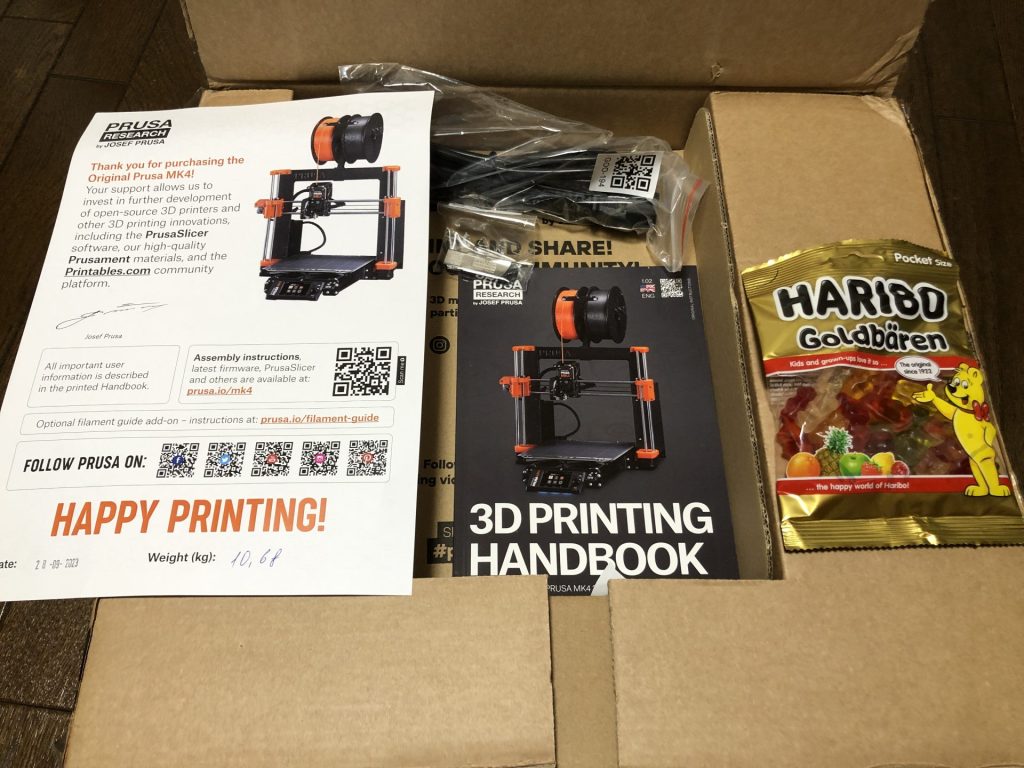
▼Prusa MK 4は在庫が無いようですが、MK4Sならあるようです。
 ポチップ
ポチップ
ポチップ
ポチップ
今回はQRコードの層とハニワの層で、色を変えるようにしました。
▼Prusa Slicerのカラーチェンジについては以下のページに書かれています。
https://help.prusa3d.com/article/color-change_1687
▼色を変更したい層で右側のスライドバーの+ボタンをクリックすると、そこから層が変わるようになっていました。
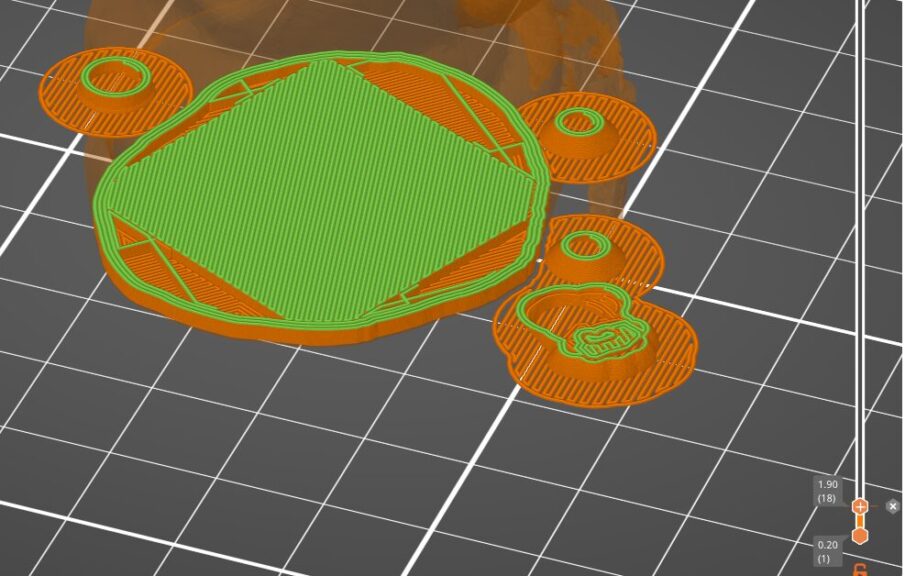
▼元々の大きさだと小さすぎてQRコードがつぶれそうだったので、大きくしました。
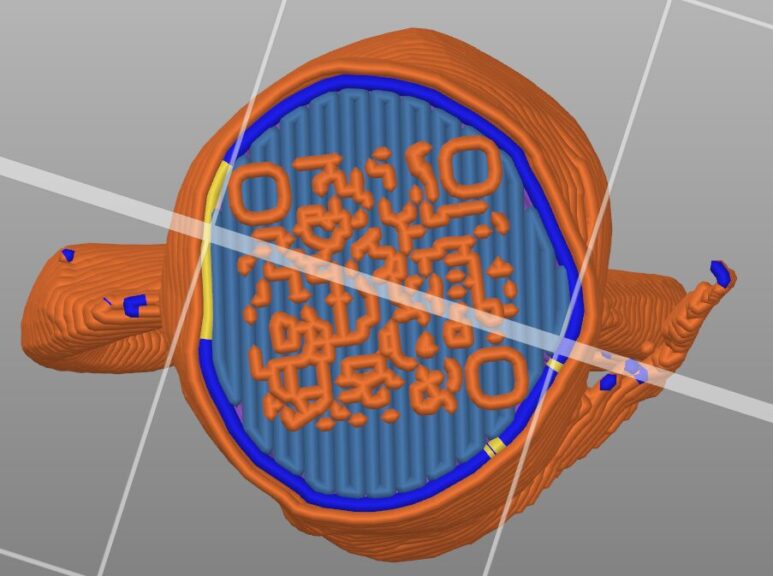
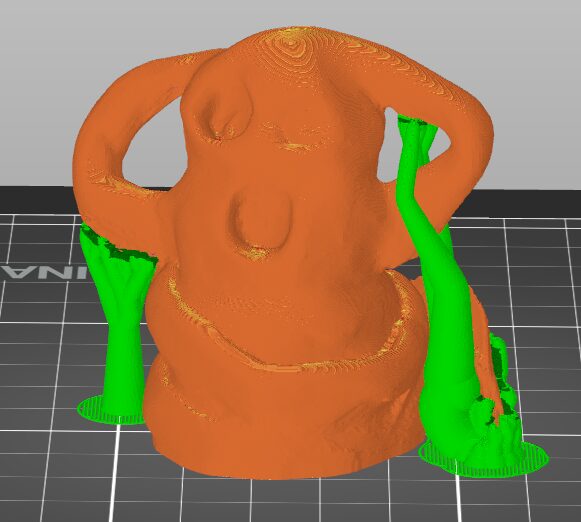
▼ツリー型のサポートが良さそうでした。
3Dプリンターで出力してみる
フィラメントは余っていた、PLA Plusの白色と黒色を利用します。


最初に一番粗い設定である0.2mm SPEEDで、下の層が白、上の層が黒で出力してみました。
色を変更する層で出力が一時停止し、フィラメントを交換することができるようになっていました。
▼途中から黒に変わっています。
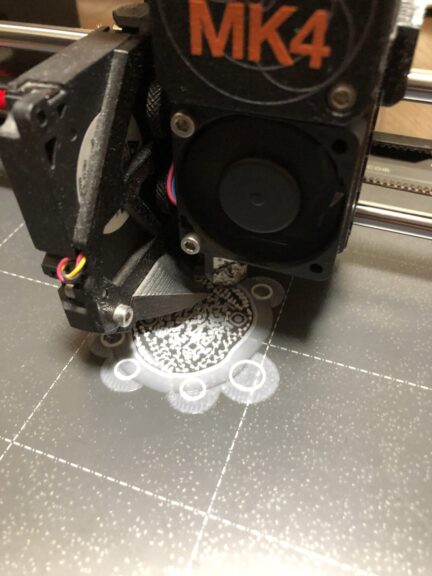
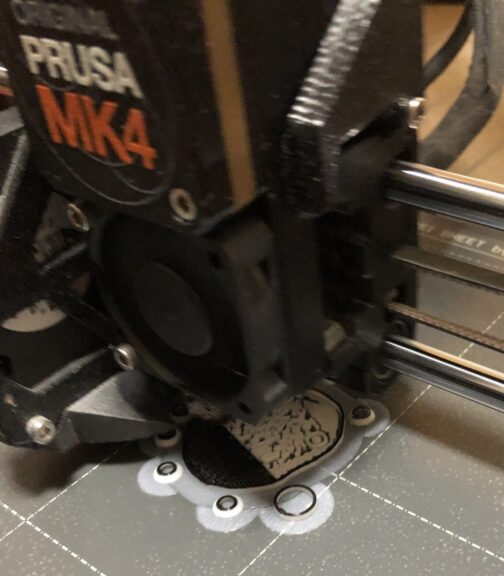
▼仕上がりはこんな感じ。
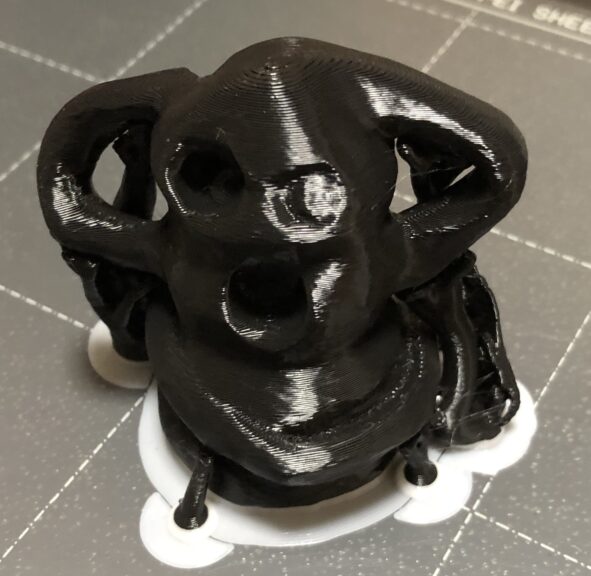
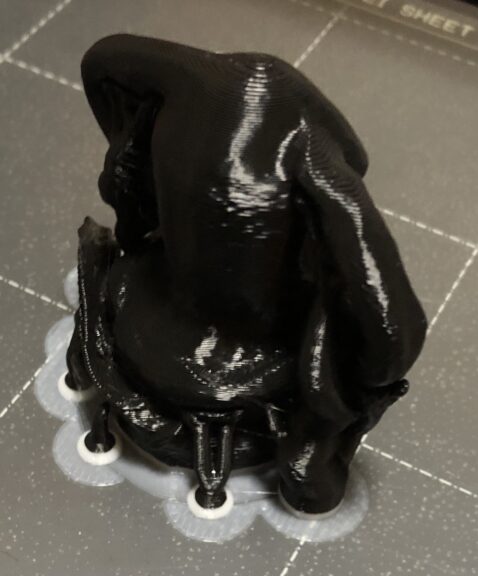
▼QRコード部分は粗くて、カメラで読み取ることはできませんでした。
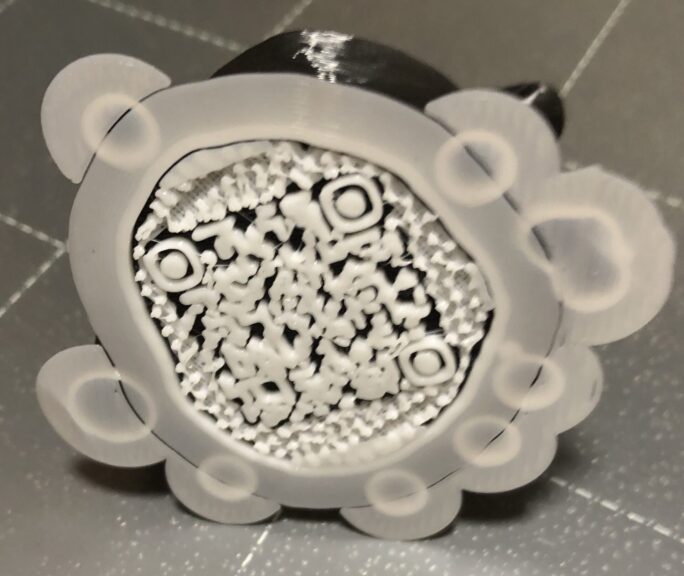
QRコード周りはサポートがつかないようにブリッジできるようにし、強制サポートだけ設定されるようにしました。
2回目は一番細かい設定の0.1mm FAST DETAILで出力しました。
▼フィラメントを交換するときの状態。いい感じです。
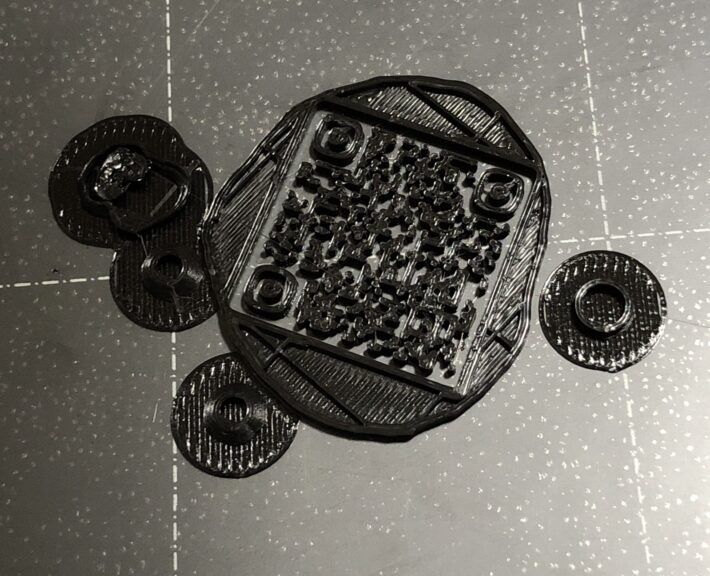
▼こんな感じに仕上がりました。
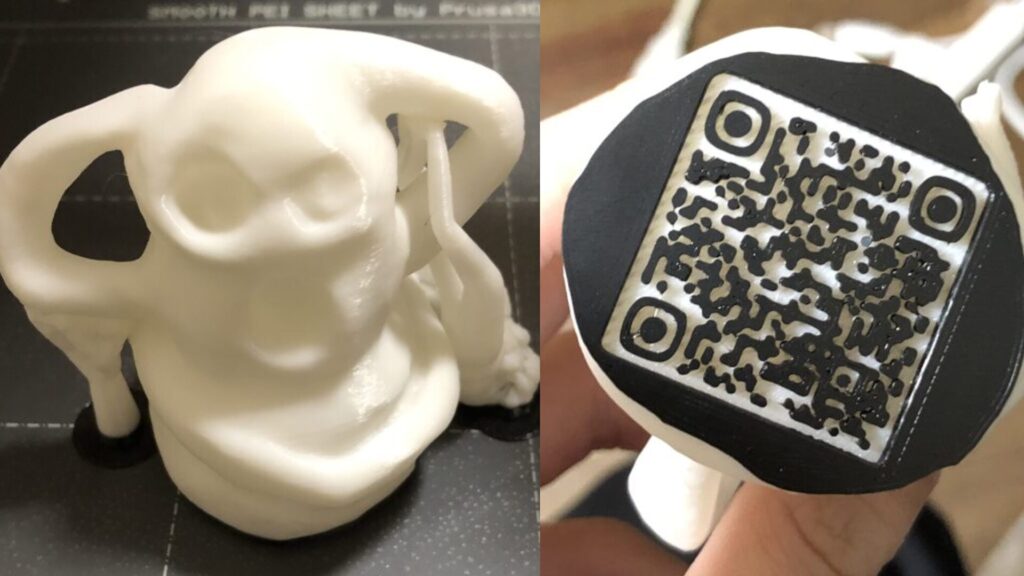
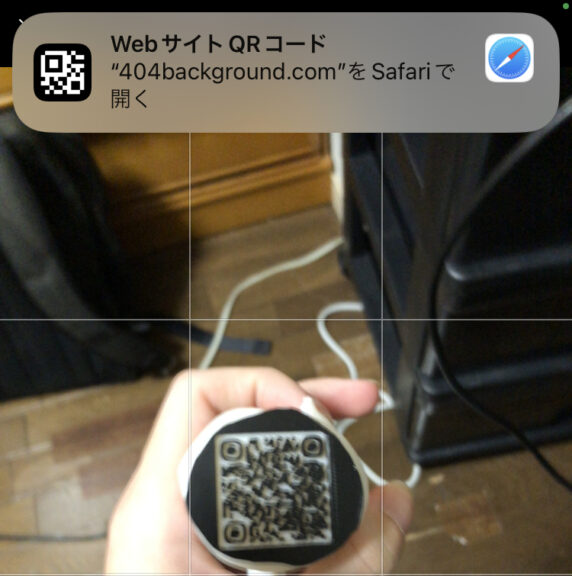
▼ちゃんとスマートフォンのカメラで読み取ることもできました!
最後に
フィラメントが1年ぐらい放置していたものも使っていたので湿気ていないか心配していたのですが、特に問題なく出力されていました。
色々調整した結果、0.15mm SPEEDの条件で、壁は一層、サポート無しで出力できるようになりました。これで1個出力するのに2時間かかっていたのが1時間で終わるようになりました。
このハニワを量産して、イベント等でプレゼントしようかと思っています。他にもフィギュアとQRコードを組み合わせて出力するような使い方をできそうです。