3D Gaussian Splattingを使ってみる その4(GS2Meshでメッシュ化したモデルを3Dプリンターで出力)
 管理人
管理人はじめに
前回の記事で、GS2Meshを利用して動画からメッシュモデルを作成しました。
▼こちらの記事です。
3D Gaussian Splattingを使ってみる その3(GS2Meshの環境構築とメッシュモデルの作成、WSL2 Ubuntu 20.04)
はじめに 今回はGS2Meshを用いたメッシュモデルの作成を試してみました。 これまでの記事で試していた3D Gaussian Splatting (3DGS)が利用されています。実際にゲーム…
 趣味的ロボット研究所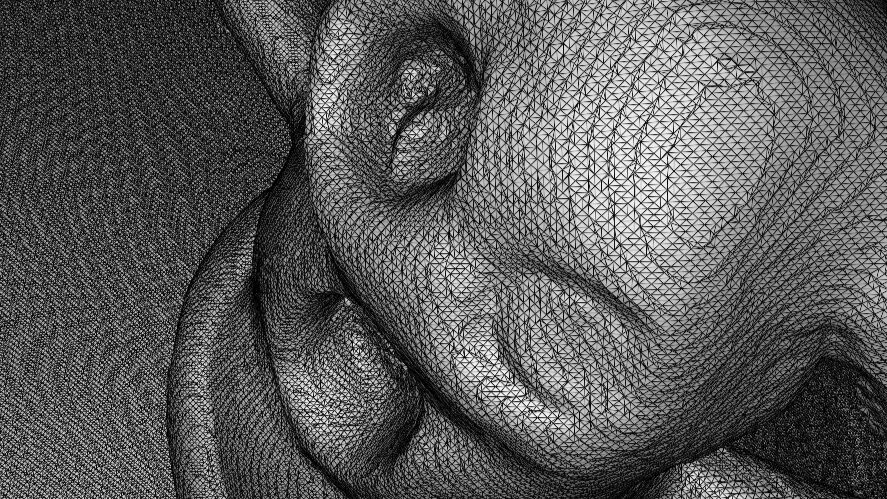
今回の記事は、生成した3Dモデルを3Dプリンターで出力してみたという話です。3D Gaussian Splattingの話は特に出てこないのですが、動画から生成した3Dモデルを3Dプリンターで出力できれば便利に使えそうです。研究で利用する植物の模型が欲しいなと思っています。
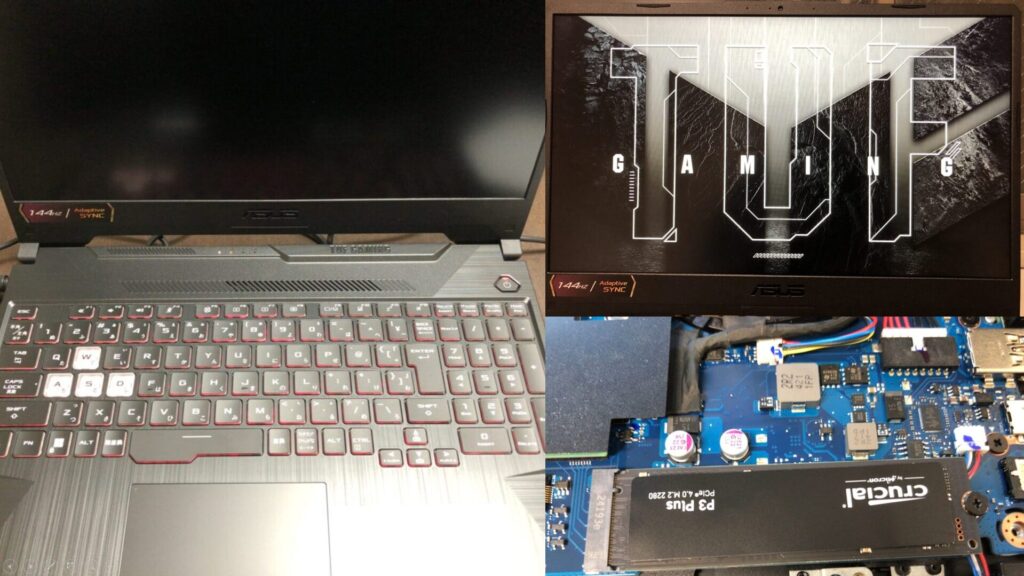
▼PCは10万円ぐらいで購入したゲーミングノートPCを利用しています。Windows 11の環境です。
ちょっと買い物:新しいノートPCとSSDの増設(ASUS TUF Gaming A15)
はじめに 今回はこれまで使っていたPCが壊れたので買い替えましたという話です。 以前はよく分からないGPUが載っていたノートPCを使っていたのですが、最近はUnreal E…

 ポチップ
ポチップ
▼以前の記事はこちら
Luma AIのGENIEを使ってみる(生成AIによる3Dモデルの生成、3Dプリンターでの出力)
はじめに 今回はAIツールのGENIEで、3Dモデルを生成してみました。いろいろ調べているときに、参考になる記事を見つけました。 ▼こちらの記事で紹介されていました。 …
3D Gaussian Splattingを使ってみる その2(画像・動画データから3Dモデルの再構築、WSL2 Ubuntu 20.04)
はじめに 今回は画像や動画のデータから、3D Gaussian Splatting(3DGS)で3Dモデルの再構築を試してみました。 以前の記事で実行したときは用意されていたCOLMAPでした…
モデルの修正
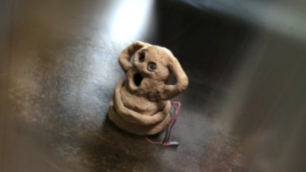
前回生成したハニワの3Dモデルは、ハニワを置いていたテーブルもメッシュデータとして含まれていました。
まずはその不要な部分を、Blenderで取り除きます。
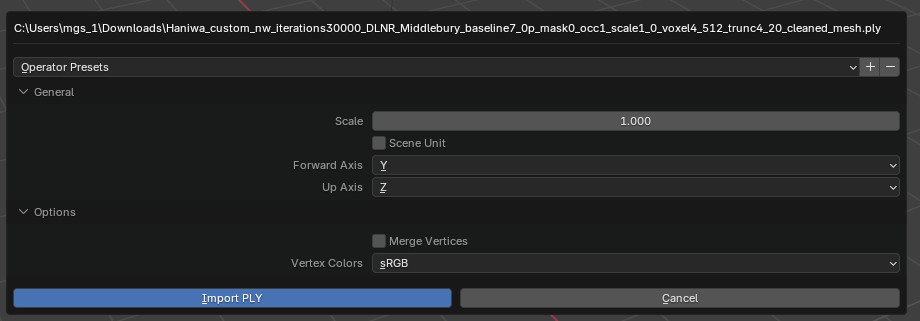
▼Blenderにplyファイルをアップロードしました。設定はデフォルトのままです。
▼傾いた状態で取り込まれました。
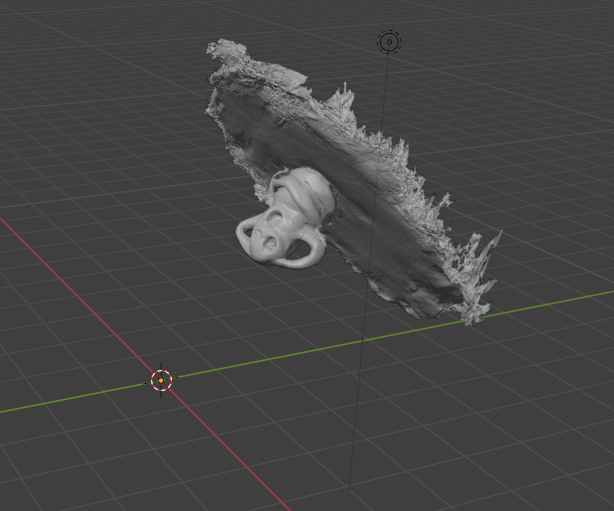
大体テーブルのメッシュが平行になるように回転し、不要な部分を削除しました。
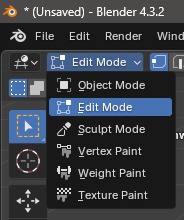
▼Edit Modeで選択した領域を削除していきました。
▼削除後のデータはこんな感じ。
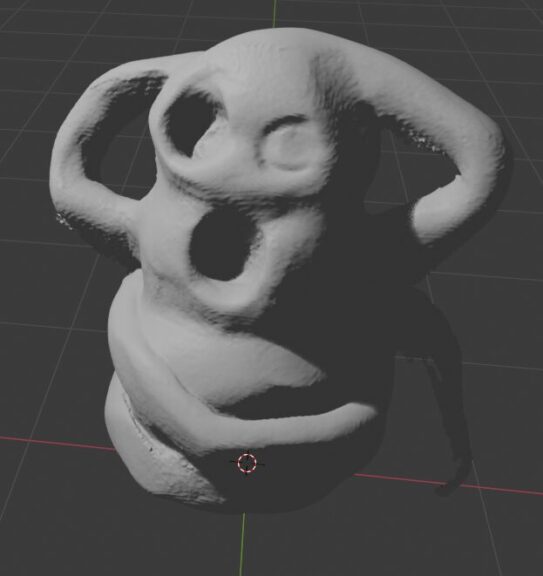
後で3Dプリンターで出力することを考えて、底面が水平になるように削除しています。テーブルとの境界があいまいな部分は粗く出力されかねないので、若干ハニワを削るようにして削除しました。この編集作業があることを考えると、動画を撮影するときに台の上に置くなどの工夫をすると良さそうですね。
Blenderでobjファイルとしてエクスポートしました。
3Dプリンターで出力
編集後のデータをもとに3Dプリンターで出力します。
▼3DプリンターはPrusa MK4を使っています。
Prusa MK 4を使ってみる(3Dプリンター)
はじめに ついに念願のマイ3Dプリンターを購入しました!Prusa MK4! 知り合いの方からPrusaの話を聞いていたのですが、Maker Faire Kyoto 2023のときに実物を見るこ…
▼Prusa MK 4は在庫が無いようですが、MK4Sならあるようです。
 ポチップ
ポチップ
ポチップ
ポチップ
スライサーはPrusa Slicerを使っています。objファイルを読み込みました。
▼以下のように取り込まれました。
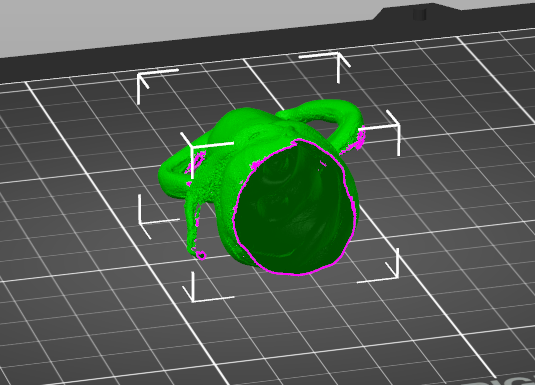
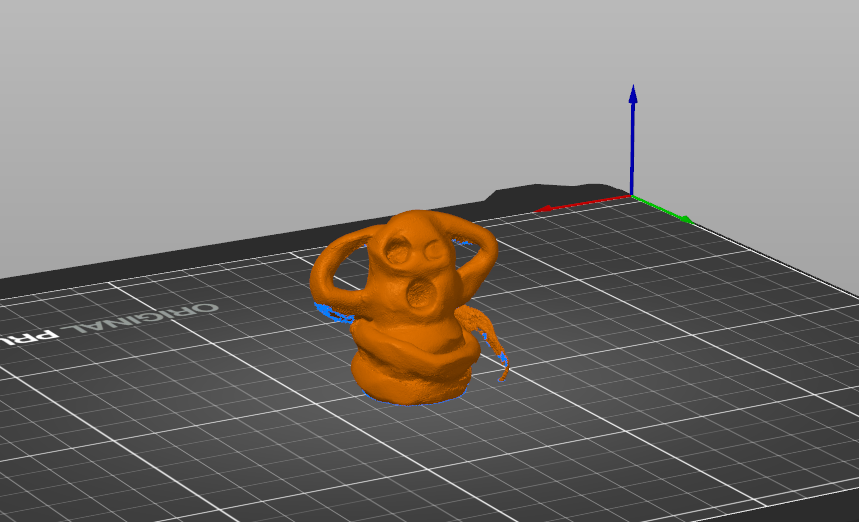
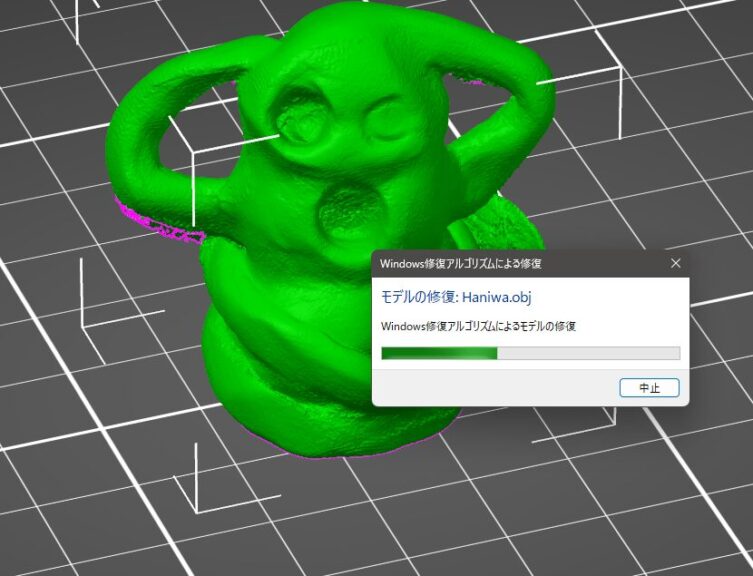
元々空洞の部分など、メッシュが欠けている部分があります。これはモデル名を右クリックしたときに、モデルの修復が実行されて補間されました。
▼修復アルゴリズムが実行されました。
▼空洞だった部分が埋められています。
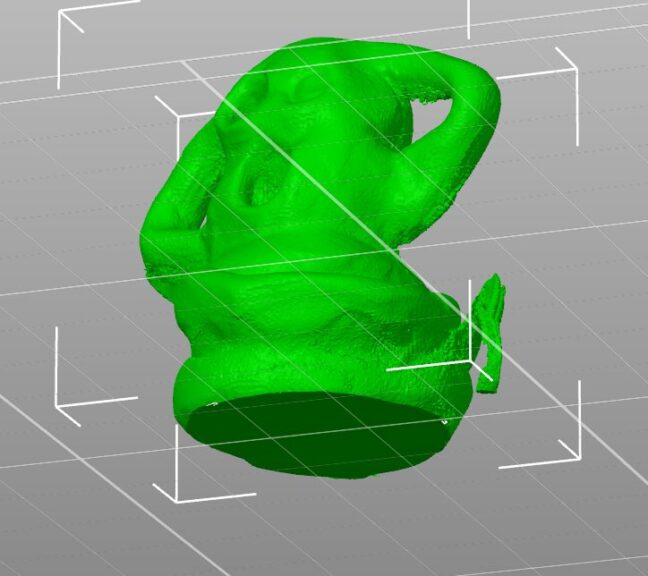
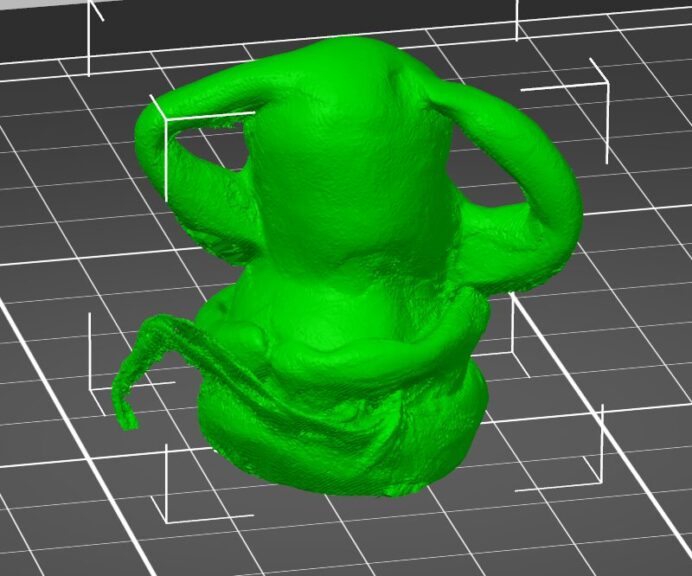
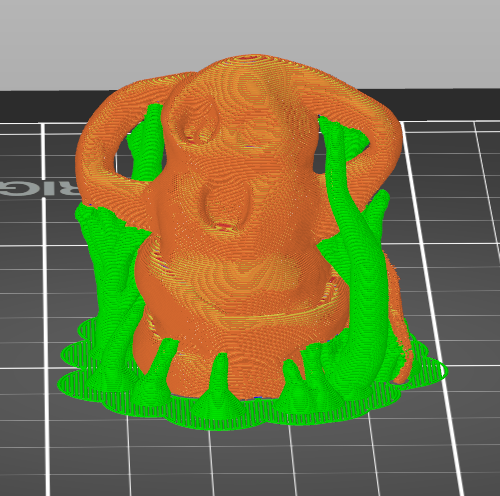
サポートは、今回はツリー状のもので設定してみました。
▼一番粗い設定で、出力にかかる時間は1個当たり40分ぐらいでした。
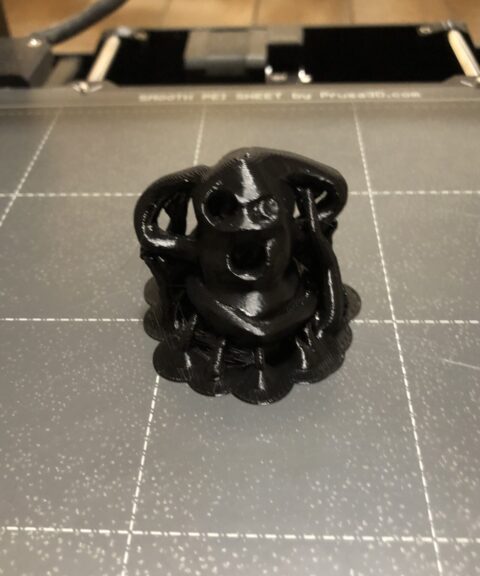
実際に3Dプリンターで出力してみました。
▼サポートが付いた状態ではこんな感じ。
▼サポートを取り除くとこんな感じ。
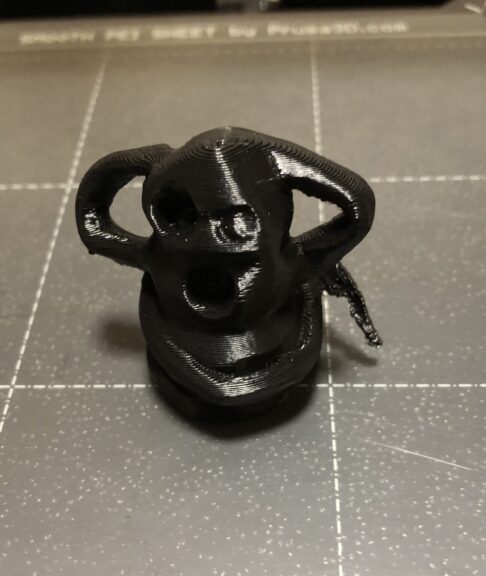
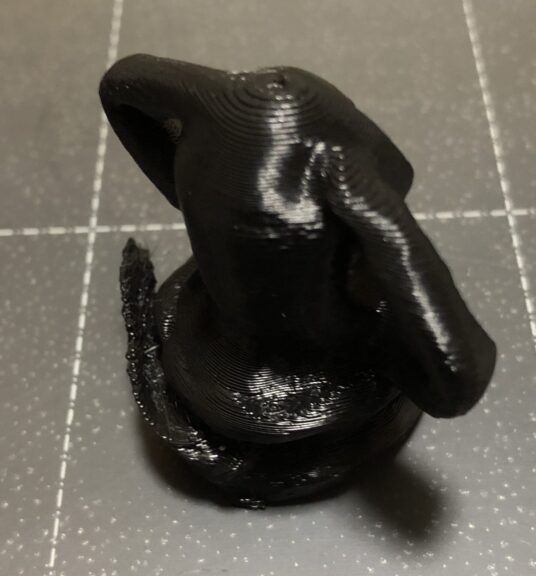
スライサーに取り込む際に単位が違うというのが表示されていたのですが、実物よりも小さいですね。この辺りは、スケールを調整する必要がありそうです。
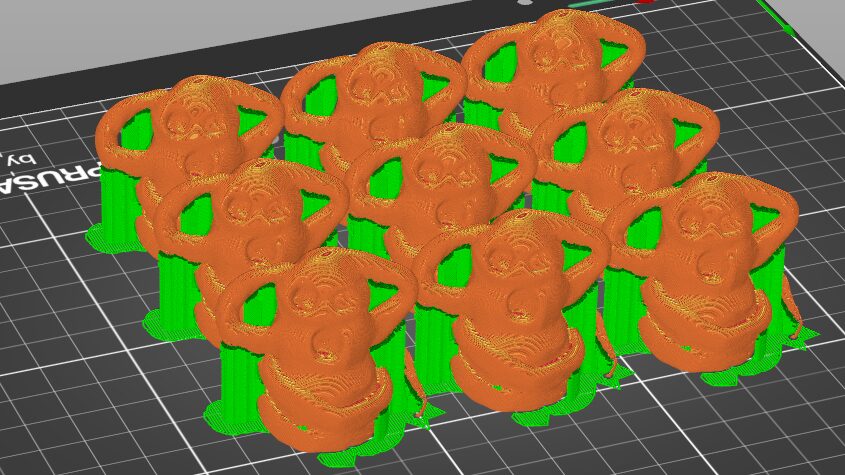
▼子どもたちに配るようにも出力しました。9個ぐらいなら一気に出力できました。
最後に
動画から生成した3Dモデルを3Dプリンターで出力できるようになりました。粗い部分はあるものの、大体の形状は取れています。精度が必要なら3Dスキャナーを使うことになるかと思います。レーザーなどでスキャンせず、動画だけでここまでできるのはすごい技術だと思います。
他にも動画を撮影して、3Dモデル化したいなと思っています。