WordPressを使ってみる その1(WSL2 Ubuntu 22.04環境へのインストール)
 管理人
管理人はじめに
今回はWordPressをWSL2 Ubuntu 22.04環境にインストールしてみました。
このサイトは3年半ほどWordPressで運営しているのですが、書籍に従って設定していたというのもあり、そろそろ外観を変えたいなと思っています。
▼以下の本を参考にしていました。
書籍紹介:『いちばんやさしいWordPressの教本』
このウェブサイトはWordPressという、Webサイト製作用のソフトウェアを使っています。その際参考にした本の、現時点での最新版がこちら。 私が読んだのは第4版だった…
 趣味的ロボット研究所
しかし急にサイトのテーマなどを変更すると影響範囲が広いので、まずはローカル環境でテーマを変更して比較できるようにしたいというのが今回です。
良いデザインになったら変更を適用したいなと思っています。
▼以前の記事はこちら
Jetson Xavierを使ってみる その2(通信周りの設定、Node-RED、TailScale)
はじめに 今回は以前OSのセットアップを行ったJetson Xavierの通信周りの設定を行いました。 自宅サーバーとして使いたかったので、外部のネットワークからでもアクセ…
複数のCUDAのバージョンを切り替える(WSL2 Ubuntu 22.04)
はじめに 今回はWSL2 Ubuntu 22.04の環境で、CUDAのバージョンの切り替えについて試してみました。 以前3D Gaussian Splatting (3DGS) の環境を構築するために、元々…
環境を構築する
WSL2でUbuntu環境を作成する
最近WSL2でUbuntu環境を複数作成できるようになったので、その環境にインストールします。システムのWindows環境とはできるだけ切り離して実行するためです。
▼こちらの記事で試していました。詳しくはこちらをご覧ください。
WSL2を使ってみる その5(同じバージョンのディストリビューションを複数インストール、Ubuntu 22.04)
はじめに 今回はWSL2で同じバージョンのUbuntu環境をもう一つインストールしました。 元々インストールしていたWSL2のUbuntu 22.04の環境を壊したくなかったので、別…

Ubuntu2204_WPという名前で、Ubuntu 22.04の環境を作成しました。
mkdir W:\Ubuntu2204_WP
wsl --import Ubuntu2204_WP "W:\Ubuntu2204_WP" "C:\Users\mgs_1\Downloads\ubuntu-jammy-wsl-amd64-ubuntu22.04lts.rootfs.tar.gz"
▼Ubuntu2204_WPが追加されました。
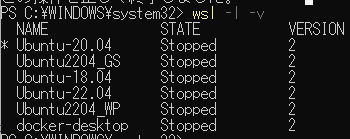
以前の記事と同様に、ユーザーの設定も行いました。
WordPressをインストールする
WordPressのサイトにインストール方法に関するページがありました。
▼インストール前の要件はこちら
Before You Install – Advanced Administration Handbook | Developer.WordPress.org
Before installing WordPress, you need to check that your web hosting provider fulfills the necessary software and conditions. Also, you must…
 WordPress Developer Resources
▼インストール方法はこちら
How to install WordPress – Advanced Administration Handbook | Developer.WordPress.org
WordPress is well-known for its ease of installation. Under most circumstances, installing WordPress is a very simple process and takes less…
Ubuntuのサイトにもインストール方法について書かれており、今回はそちらを参考にしました。
▼以下のページのコマンドを実行していきました。
https://ubuntu.com/tutorials/install-and-configure-wordpress#1-overview
特に問題なく実行していくことができたので、実行したものを淡々と書き残しておきます。
必要なパッケージをインストールしました。
sudo apt update
sudo apt install apache2 \
                 ghostscript \
                 libapache2-mod-php \
                 mysql-server \
                 php \
                 php-bcmath \
                 php-curl \
                 php-imagick \
                 php-intl \
                 php-json \
                 php-mbstring \
                 php-mysql \
                 php-xml \
                 php-zip
WordPressをインストールしました。
sudo mkdir -p /srv/www
sudo chown www-data: /srv/www
curl https://wordpress.org/latest.tar.gz | sudo -u www-data tar zx -C /srv/www
sudo nano /etc/apache2/sites-available/wordpress.conf を実行し、以下の内容を記述しました。
<VirtualHost *:80>
    DocumentRoot /srv/www/wordpress
    <Directory /srv/www/wordpress>
        Options FollowSymLinks
        AllowOverride Limit Options FileInfo
        DirectoryIndex index.php
        Require all granted
    </Directory>
    <Directory /srv/www/wordpress/wp-content>
        Options FollowSymLinks
        Require all granted
    </Directory>
</VirtualHost>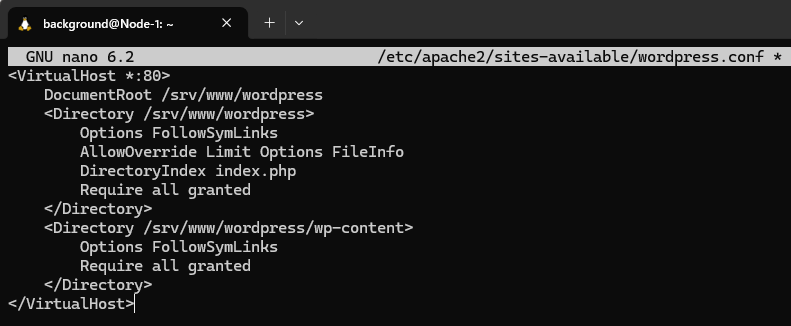
Apache関連のコマンドを実行しました。
sudo a2ensite wordpress
sudo a2enmod rewrite
sudo a2dissite 000-default
sudo service apache2 reload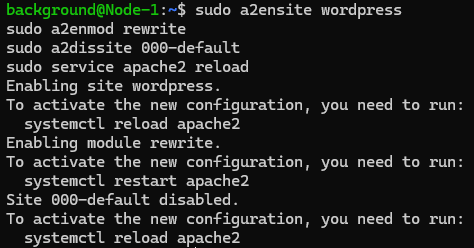
対話モードでMySQLの設定を行いました。
sudo mysql -u root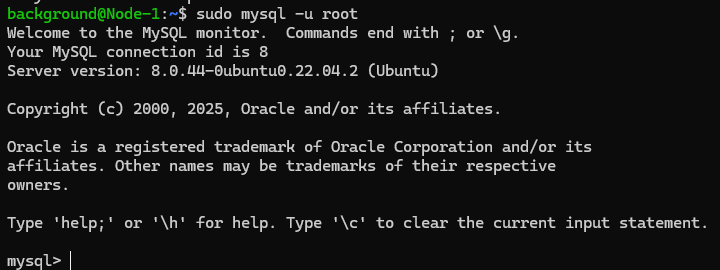
まずwordpressという名前のデータベースを作成しました。
CREATE DATABASE wordpress;
ユーザーを作成するのですが、パスワードは自分で設定しました。
CREATE USER wordpress@localhost IDENTIFIED BY '<your-password>';他にも設定用のコマンドを実行しました。
GRANT SELECT,INSERT,UPDATE,DELETE,CREATE,DROP,ALTER
FLUSH PRIVILEGES;

設定は終了したので、MySQLの対話モードを終了しました。
quit
MySQLのサービスを起動しました。
sudo service mysql startWordPressとデータベースを接続していきました。
sudo -u www-data cp /srv/www/wordpress/wp-config-sample.php /srv/www/wordpress/wp-config.php
sudo -u www-data sed -i 's/database_name_here/wordpress/' /srv/www/wordpress/wp-config.php
sudo -u www-data sed -i 's/username_here/wordpress/' /srv/www/wordpress/wp-config.php
以下のコマンドはMySQLの設定を行ったときのパスワードで実行しました。
sudo -u www-data sed -i 's/password_here/<your-password>/' /srv/www/wordpress/wp-config.phpファイルを編集して、各種のシークレットキーを設定しました。
sudo -u www-data nano /srv/www/wordpress/wp-config.php▼シークレットキー関連の部分がput your unique phrase hereとなっていました。
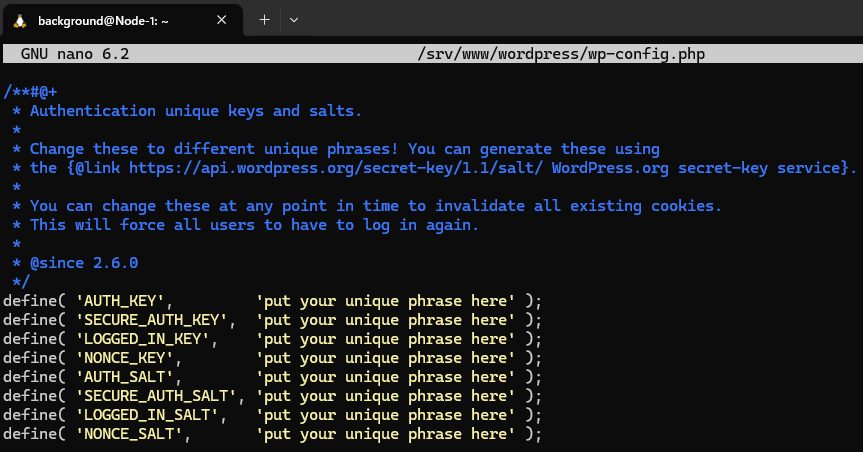
Ctrl + kで1行ずつ削除することができました。削除したところを、ランダムにシークレットキーが表示されるページのものに置き換えました。
▼以下のページで表示されます。
https://api.wordpress.org/secret-key/1.1/salt
この状態でhttp://localhostにアクセスすると、WordPressの画面が起動しました。
▼言語設定から始まりました。
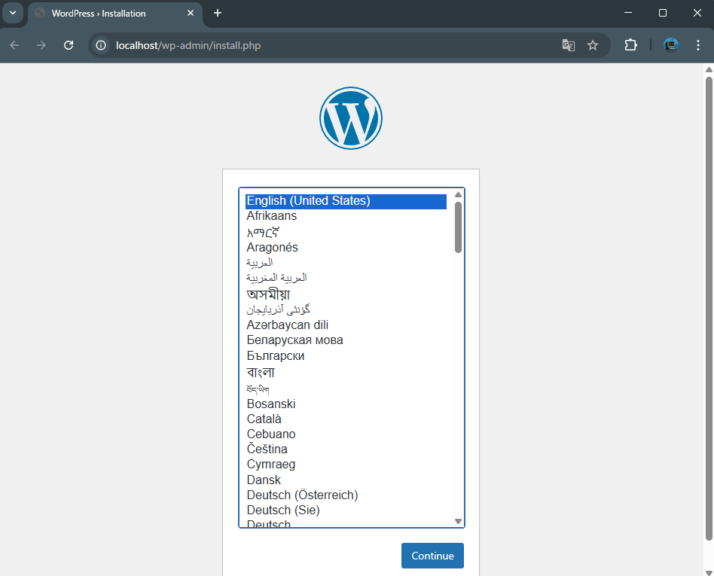
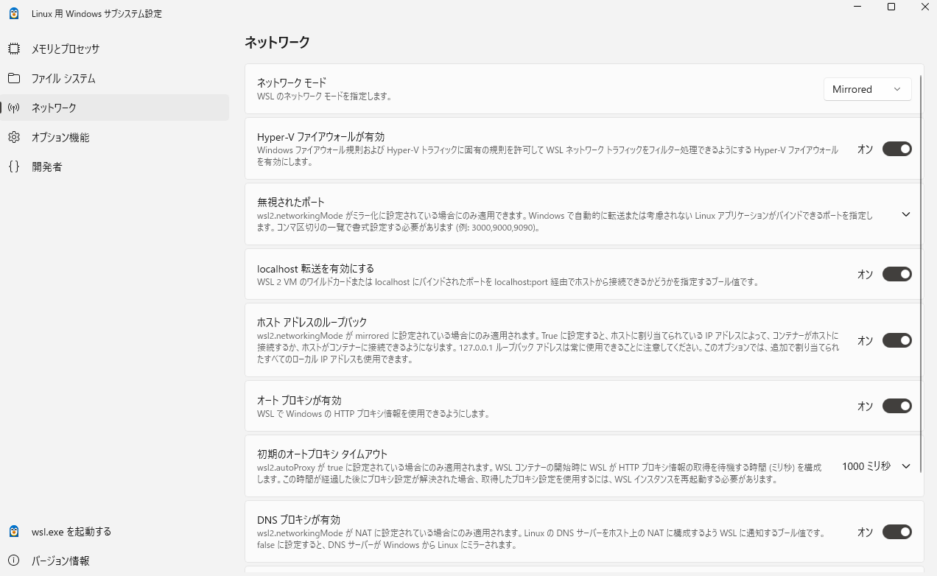
なお、この時点でlocalhostでアクセスできているのは、WSL2でミラーモードに設定しているからというのもあるかもしれません。以前必要になって設定したことがあります。
▼WSL Settingsというアプリで設定できます。
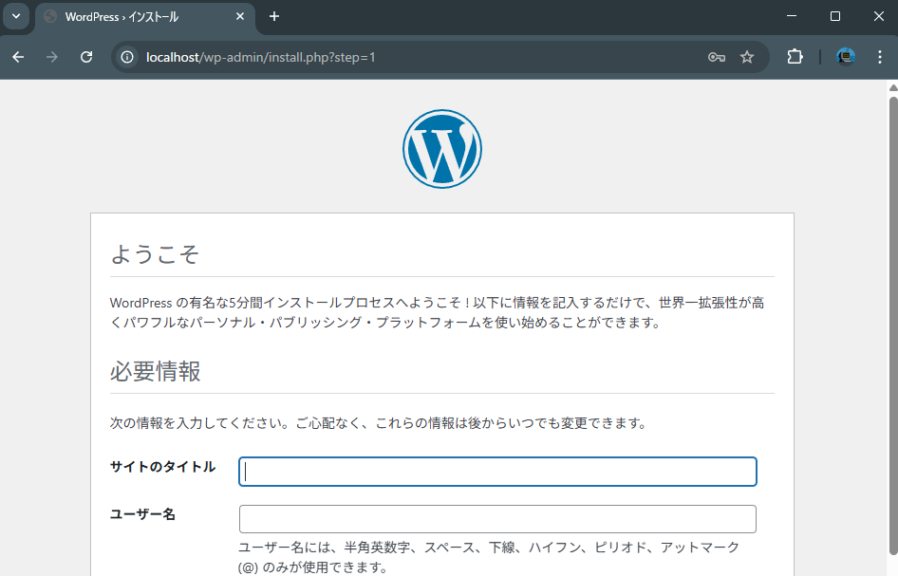
▼サイトのタイトルとユーザー名を設定しました。
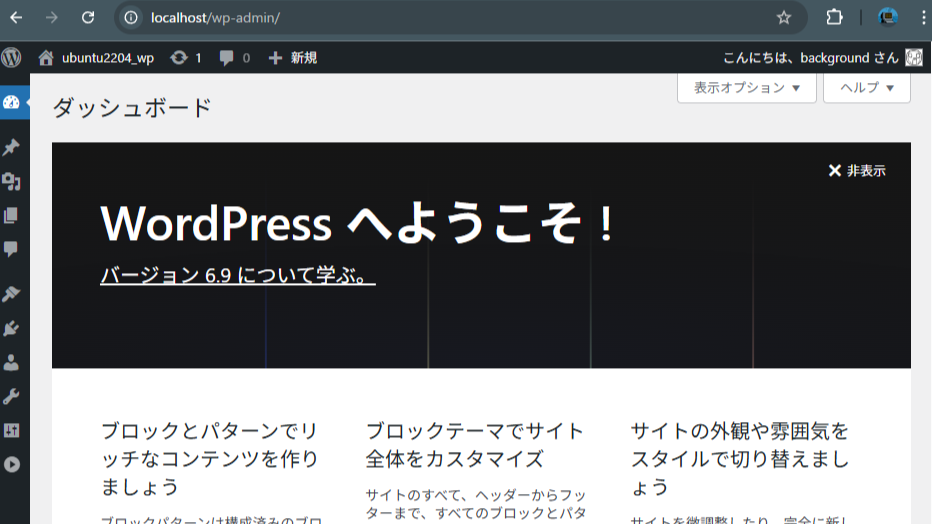
▼WordPressの管理画面が表示されました!
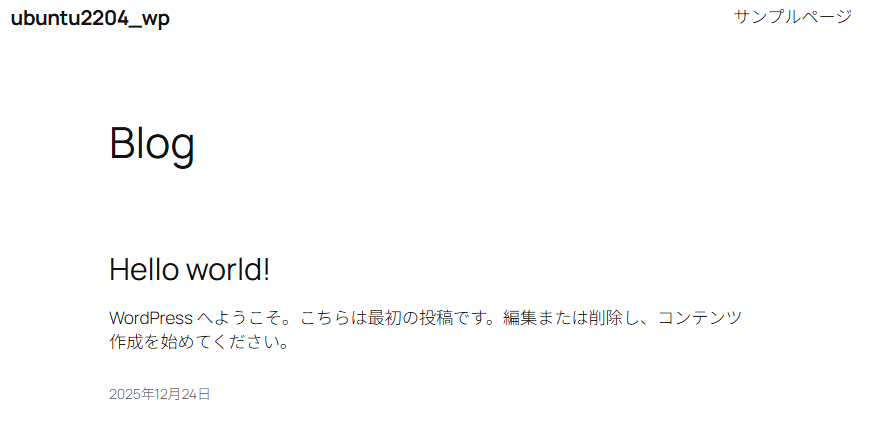
▼サンプルページが用意されていました。
投稿を作成してみる
普段と同様に、投稿を作成してみました。
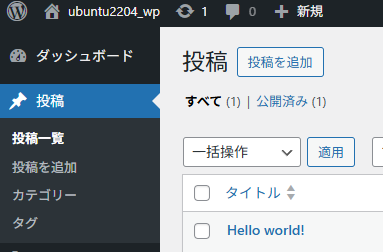
▼投稿の欄から追加できます。
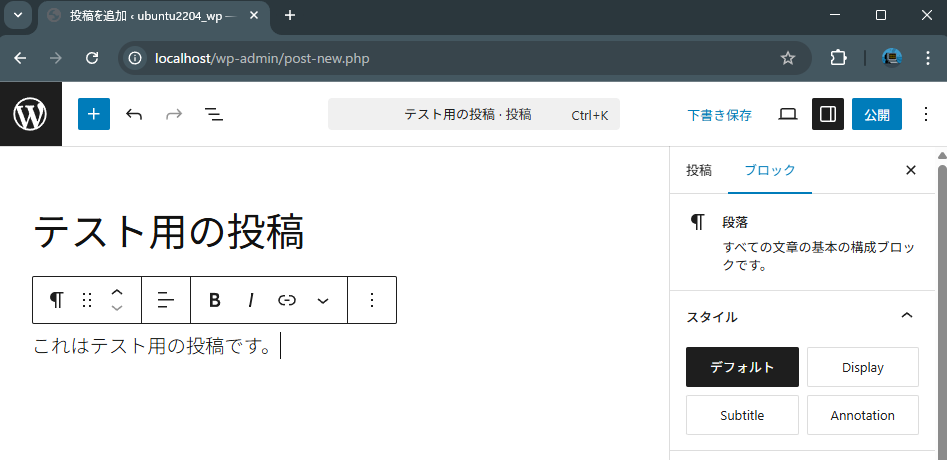
▼テスト用の投稿を作成し、公開してみました。
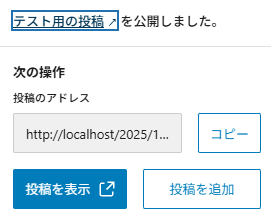
▼問題なく追加されました。
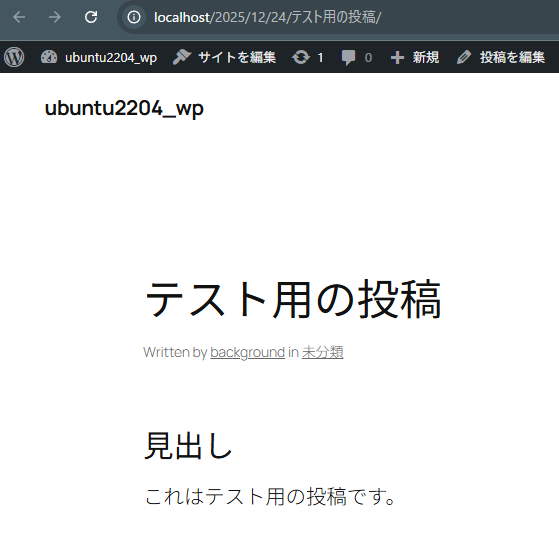
URLは日付/タイトルになっているようですね。ドメインの部分はlocalhostになっています。
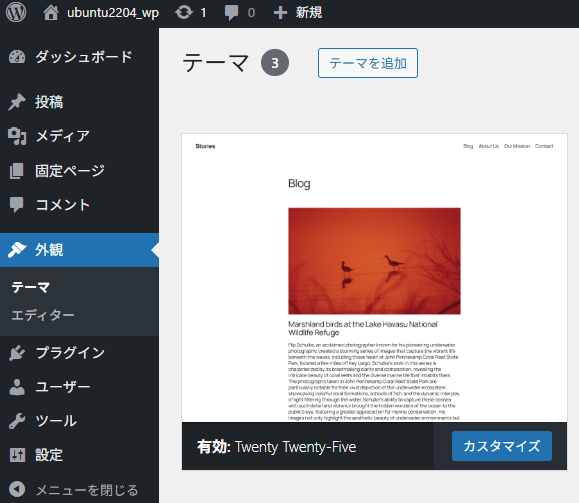
デザインが今のサイトとは異なっていたのですが、テーマが異なっていました。
▼Twenty Twenty-Fiveになっていました。このサイトではLightningを利用しています。
最後に
WordPressの環境を構築できました。これで現在のサイトのデータを読み込んで、テーマを変えてみたりしたいなと思っています。
WSL2のUbuntu環境を利用しているので、そのうちWSL2特有の問題が起きる可能性はあります。随時対処していこうと思います。