CTFの勉強 その1(Virtual BoxでのKali Linuxのインストールと環境構築、OpenVPN)
 管理人
管理人はじめに
今回はCTFの勉強するにあたって、Kali Linuxの環境を構築して、OpenVPNでの接続や設定などを行ってみました。
近いうちにCTFに参加しようと思っているので、付け焼刃ではありますが勉強中です。
▼Kali Linuxはこちらの書籍で紹介されていました。Try Hack Meに取り組むのに便利です。

 ポチップ
ポチップ
▼以前の記事はこちら
CTFに挑戦してみる その1(PatriotCTF 2023)
はじめに 今回はCTF(Capture The Flag)という、セキュリティコンテストに挑戦してみたというお話です。図書館でCTFの本を見つけて、面白そうだったので参加してみまし…
 趣味的ロボット研究所
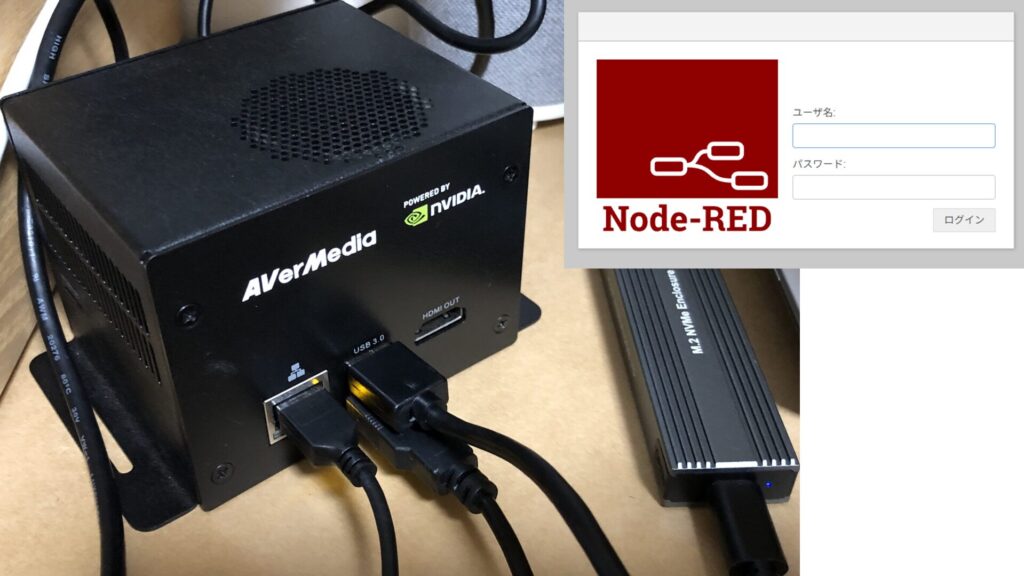
Jetson Xavierを使ってみる その2(通信周りの設定、Node-RED、TailScale)
はじめに 今回は以前OSのセットアップを行ったJetson Xavierの通信周りの設定を行いました。 自宅サーバーとして使いたかったので、外部のネットワークからでもアクセ…
Kali Linuxの環境構築
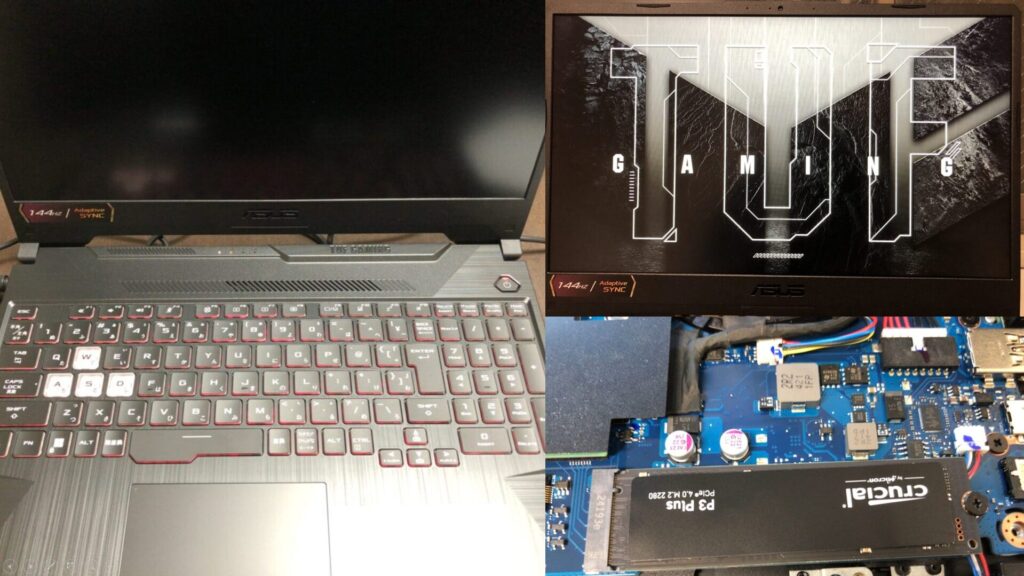
▼PCは10万円ぐらいで購入したゲーミングノートPCを利用しています。Windows 11の環境です。
ちょっと買い物:新しいノートPCとSSDの増設(ASUS TUF Gaming A15)
はじめに 今回はこれまで使っていたPCが壊れたので買い替えましたという話です。 以前はよく分からないGPUが載っていたノートPCを使っていたのですが、最近はUnreal E…
 ポチップ
ポチップ
普段はWSL2でUbuntu環境を利用していますが、今回はVirtual BoxでKali Linuxを起動します。
▼Virtual Boxのページはこちら
https://www.oracle.com/jp/virtualization/technologies/vm/downloads/virtualbox-downloads.html
Virtual Box用のKali Linuxをインストールしました。
▼こちらのページからダウンロードしました。3.5GBぐらいあります。
https://www.kali.org/get-kali/#kali-virtual-machines
▼解凍したら14GBぐらいありました。
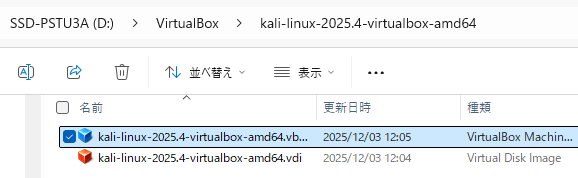
▼ダウンロードしたファイルをVirtual Boxに追加しました。
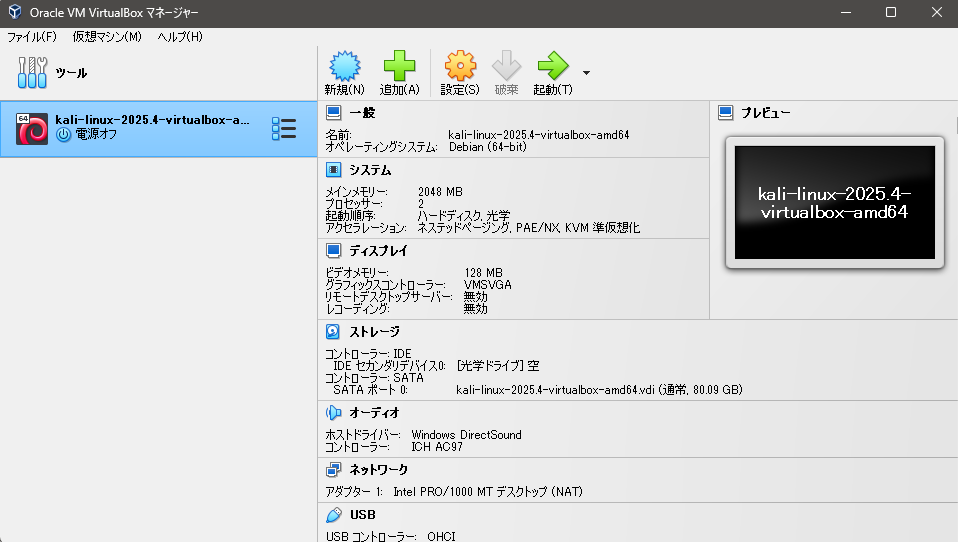
追加後、起動してみました。
▼しばらくして、ログイン画面が表示されました。
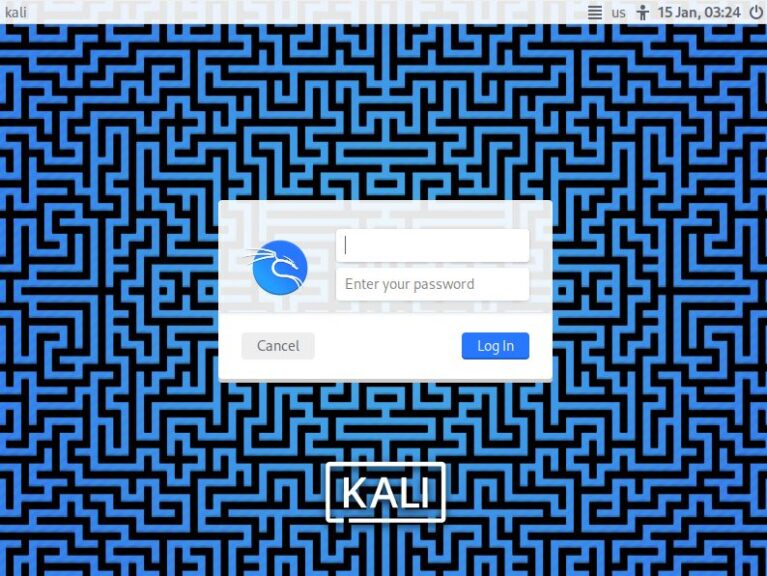
初期ユーザー名、パスワードはどちらもkaliのようです。
▼ログインできました!

念のため、passwdコマンドでパスワードの変更も行っておきました。
設定の変更やソフトウェアのインストール
画面が小さかったので大きくしました。
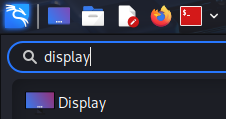
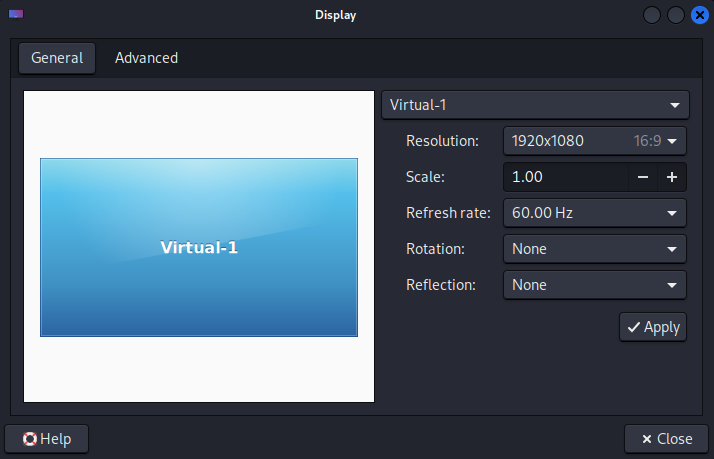
▼DisplayからResolutionを変更しました。
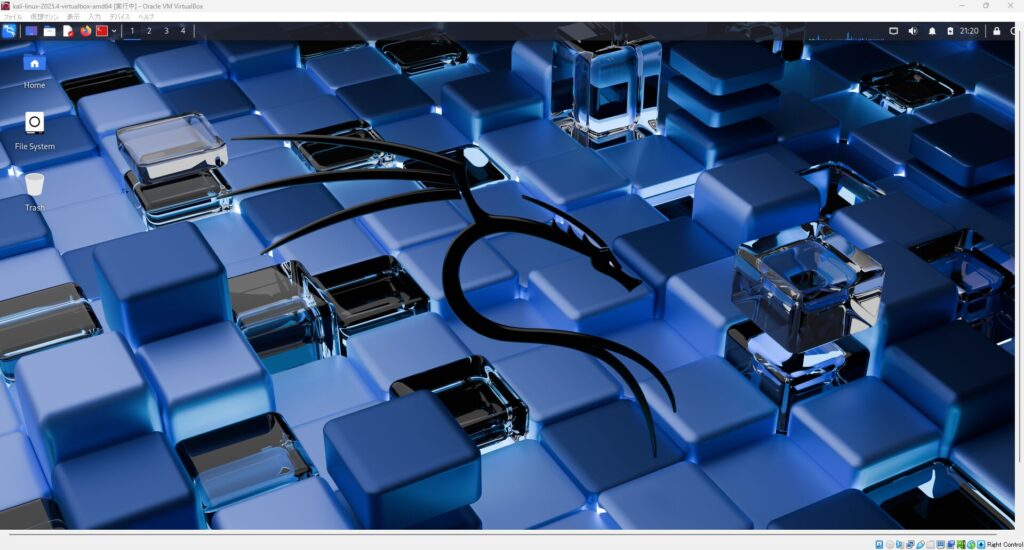
▼ディスプレイが大きくなりました。
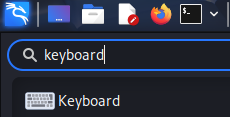
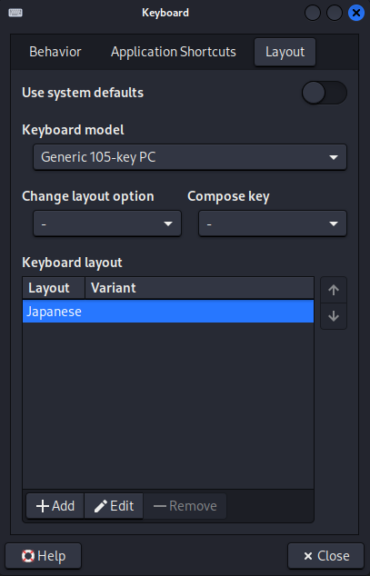
言語は英語のままでいいかなと思っていたのですが、キーボード配列は日本語でないと特殊記号が異なっていたので変更しました。
▼Keyboardアプリから変更しました。
▼LayoutをJapaneseに変更しました。
以下のコマンドでパッケージの更新を行っておきました。
sudo apt update
sudo apt upgrade -y
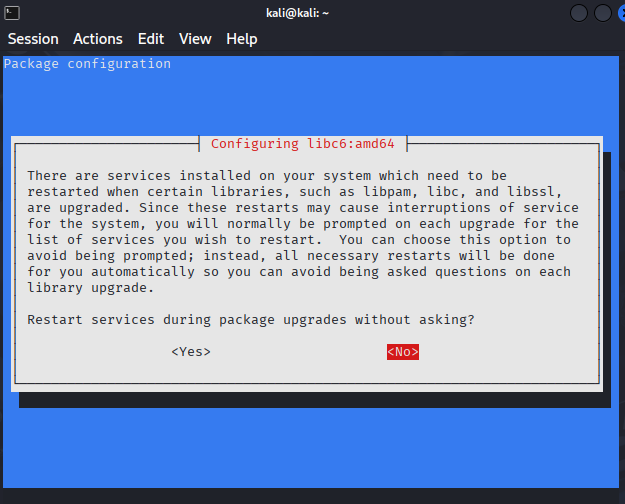
▼途中でサービスを再起動しても良いか聞かれました。
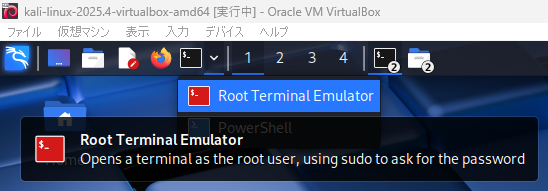
▼最初にRootとして入って実行できるターミナルもあるようです。
Google Chromeもインストールしておきました。パッケージはコマンドでもダウンロードできるのですが、Firefoxからダウンロードしました。WSL2でUbuntuを利用していたときと違って、デスクトップ画面があるので操作しやすいですね。
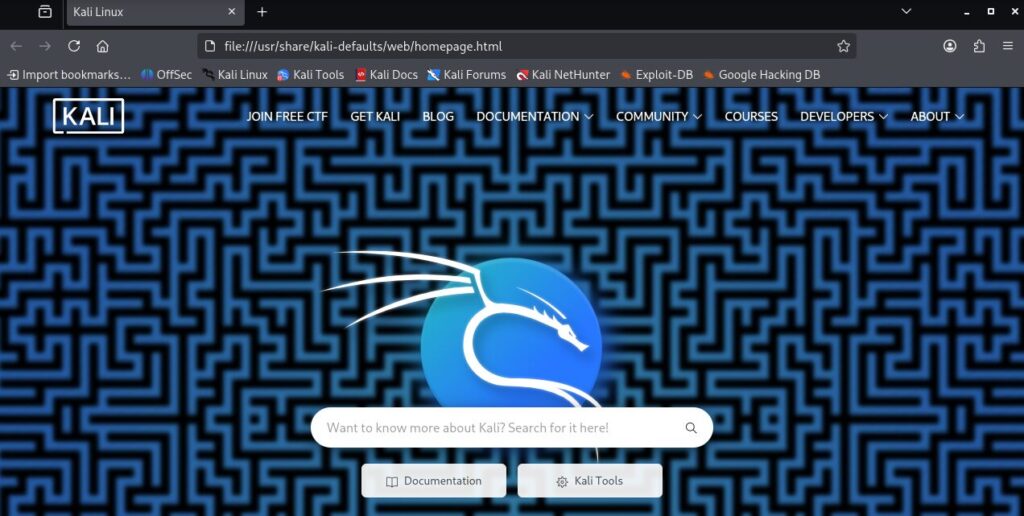
▼デフォルトのブラウザを開くと、ツールにアクセスできそうなページが開きました。
ダウンロード後、apt installでインストールしました。
cd Downloads
sudo apt install ./google-chrome-stable_current_amd64.deb
▼インストールできました。
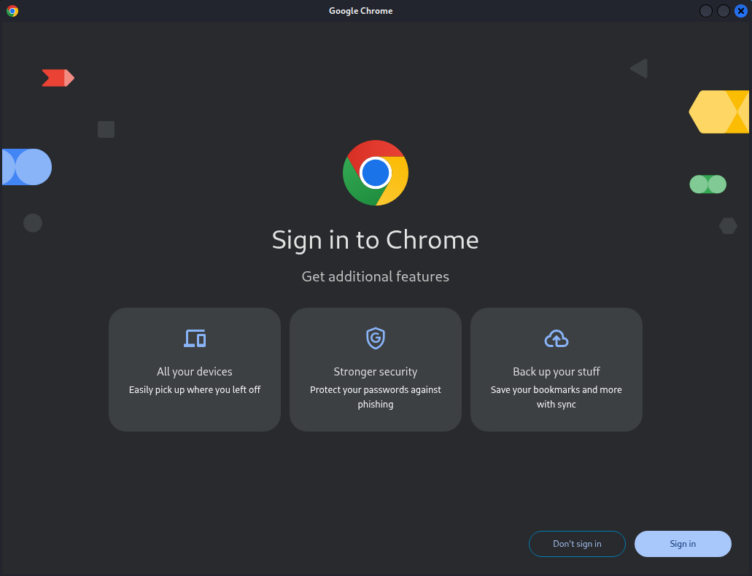
VS Codeもインストールしておきました。
▼こちらも問題なくインストールできました。
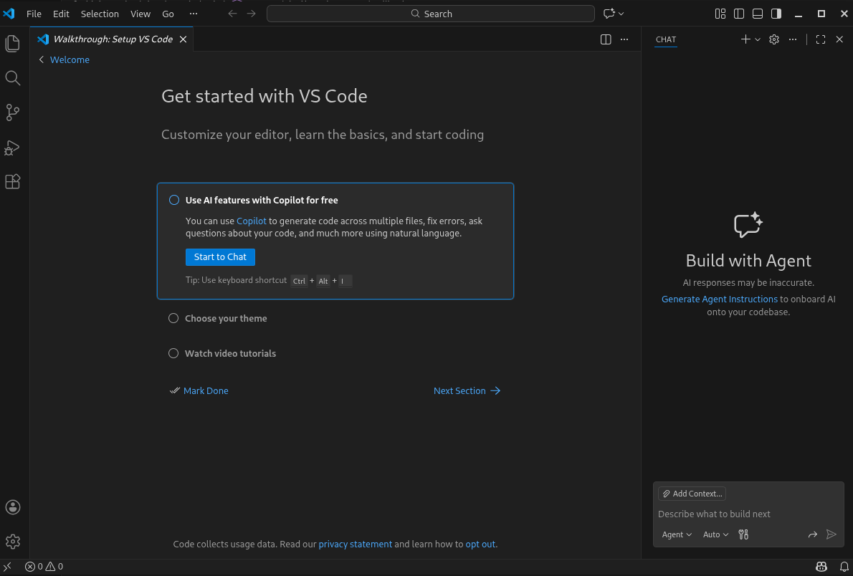
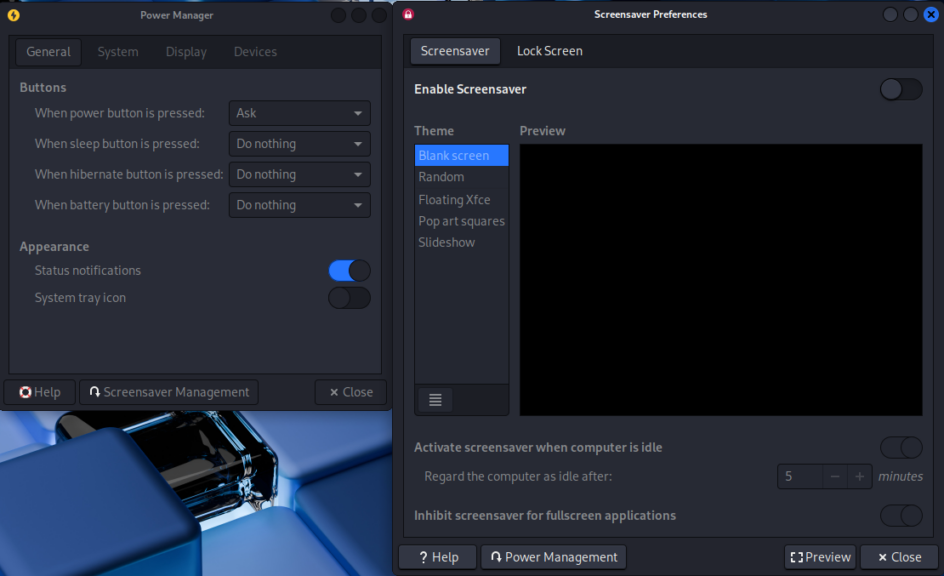
しばらく放置していると自動的に画面がオフになっていたのですが、その機能はオフにしておきました。
▼Power Managerを開きました。
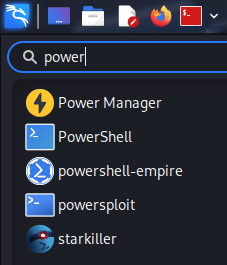
▼Screensaver Managementに移動して、オフにしておきました。
powerと検索したときに、LinuxなのにPowerShellがある!と気づいたのですが、どう使い分けているのか気になっています。
starkillerというものもあって調べてみました。
▼Powershell Empireのフロントエンドとして説明されています。
https://github.com/BC-SECURITY/Starkiller
▼Empireはレッドチームやペネトレーションテスター用のフレームワークとして紹介されています。
https://github.com/BC-SECURITY/Empire
書籍ではKali Linuxが「ハッカーツール全部乗せパック」として紹介されていたのですが、ターミナル関連のものだけでも通常のUbuntu環境より多いようですね。
全体的に動作が遅いように感じて、apt upgradeですら相当時間がかかっていました。タスクマネージャーを見るとメモリには余裕があったのですが、スワップメモリが割り当てられているようでした。
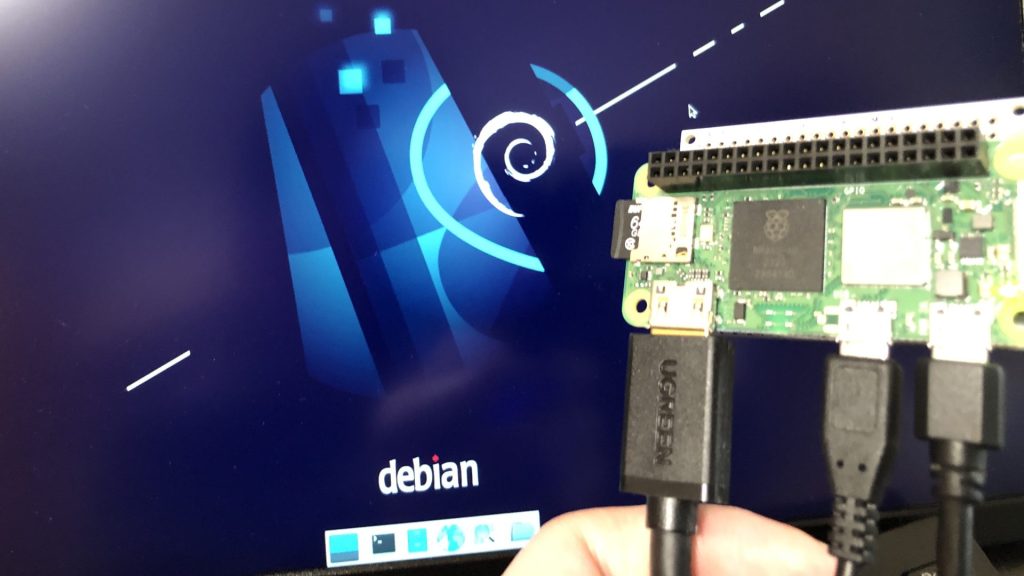
▼スワップメモリはRaspberry Pi Zero 2のメモリが小さかったので仕方なく割り当てていたことがあります。
Raspberry Pi Zero 2を使ってみる その1(Xfce、Vivaldi、Node-RED)
はじめに 今回はRaspberry Pi Zero 2を使ってみました。Maker Faire Tokyo 2023にて会場で販売されていたので購入してみました。 一度Raspberry Pi OSのデスクトップ…
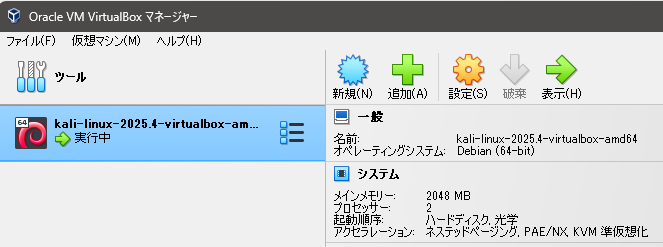
Virtual Boxのメモリ割り当てが元々2048MBで小さかったので、拡張しておきました。
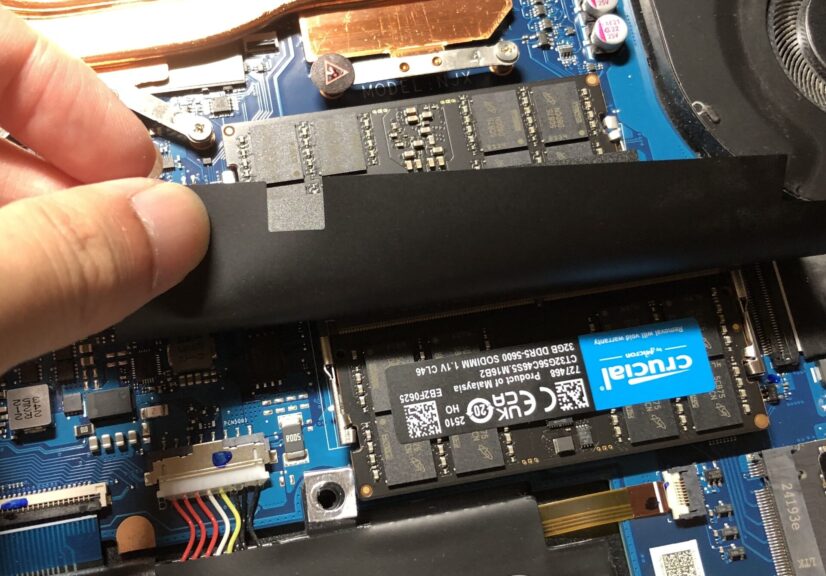
▼私のノートPCはローカルLLMを実行するために、メモリを64GBに交換しています。
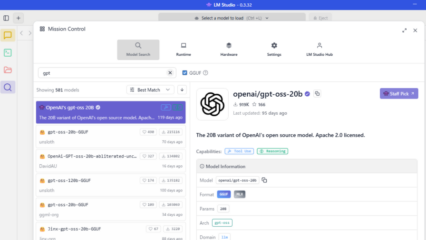
ちょっと買い物:ノートPCのメモリ交換(ASUS TUF Gaming A15、gpt-oss-20b)
はじめに 今回はいつも使っているノートPCのメモリを交換して、16GBから64GBに増やしてみました。 リリースされたばかりのgpt-oss-20bをローカルで実行したときにメモ…

▼Virtual Boxの設定から変更します。
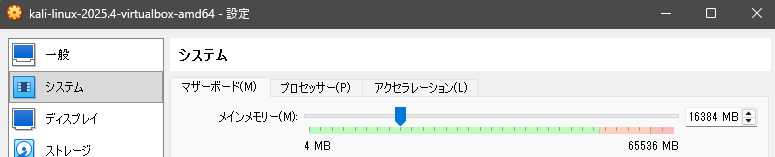
Kali Linuxの起動中は変更できなかったので、終了してから変更しました。
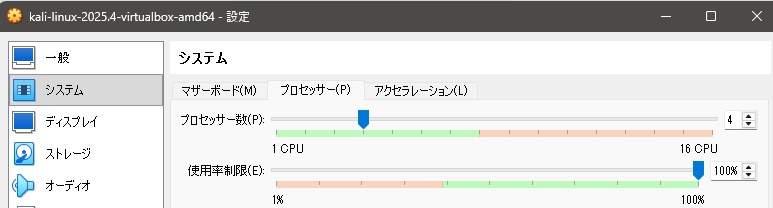
▼システムの設定欄から、メモリは16GB程を割り当てました。
▼プロセッサは2から4CPUに増やしました。
▼変更が適用されていました。
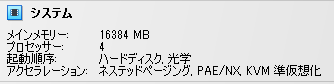
CTFなどのセキュリティの勉強用なので、それほど重たい処理を行うことは無いかと思いますが、これでも遅くなるようであれば調整しようと思っています。
OpenVPNの接続確認
Kali LinuxのGoogle ChromeでTry Hack Meにログインし、OpenVPNのルームに従ってVPN接続を行いました。
▼Try Hack MeのOpenVPNのルームはこちら
https://tryhackme.com/room/openvpn
Try Hack Meの説明に従って進めました。
▼Access Machineをクリックしました。

▼今回はOpenVPNで接続します。
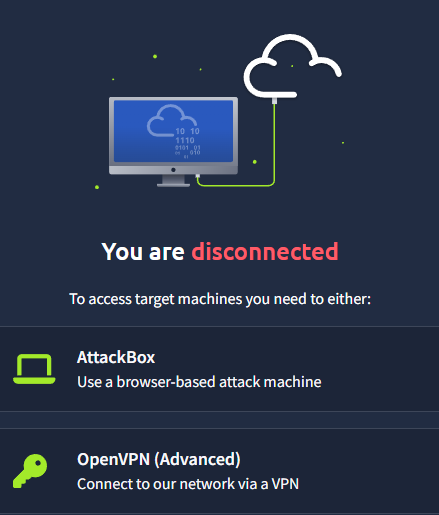
▼Linuxでの接続に関する説明が表示されました。
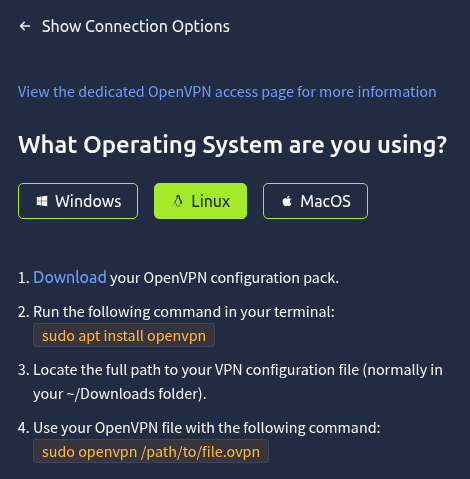
Downloadをクリックし、Configuration packをダウンロードしました。
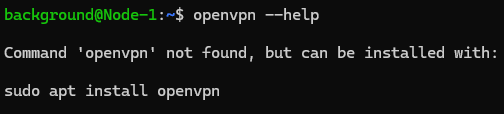
なおKali Linuxではopenvpnは既にインストールされていました。
▼よく使っているWSL2 Ubuntu 20.04の環境では、OpenVPNは入っていないようでした。
ダウンロードしたファイルはDownloadsフォルダにdownloadという名前でダウンロードされていたので、以下のコマンドでopenvpnを実行しました。
sudo openvpn ./Downloads/downloadこの状態でブラウザからWebサイトにアクセスしました。
▼Start Machineを選択しました。
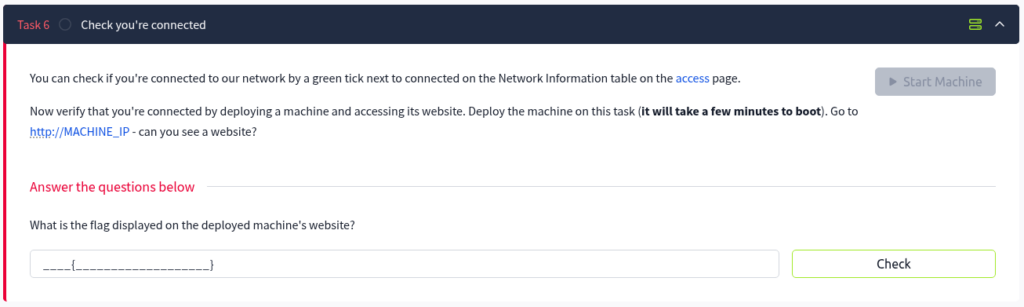
ルームの上の方に表示されたIPアドレスにアクセスすると、Webサイトが表示され、ページ内のフラグを回答として入力しました。これでVPN接続は問題なくできたようです。
最後に
今回構築したKali Linuxの環境は、CTF用に利用しています。Virtual Boxははじめて使ったのですが、WSL2と違ってデスクトップ画面があるのは便利ですね。
▼AlpacaHackというCTFのサイトがあり、勉強しながら色々試しているところです。