OpenAIのAPIキーを利用してみる その1(APIキーの発行)
 管理人
管理人はじめに
今回はOpenAIのAPIキーを利用してみました。
以前からAPIキーはお金がかかるので使わずに、ローカルLLMを利用してきました。しかし私のノートPCでは処理速度に限界を感じるようになってきたので、ロボットの操作などで速度が必要な時はAPIキーを利用したいなと思っています。
▼Open AIのAPIに関するページはこちら
▼以前の記事はこちら
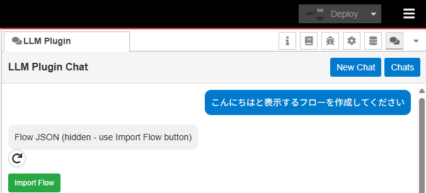
Chatbot UI 2.0を使ってみる その1(Windows、Ollama、ローカルでの実行)
はじめに 今回はChatbot UI 2.0を使ってみました。 Chatbot UI 1.0を使ったことは無いのですが、2.0からはファイルのアップロードがサポートされたようです。ローカル…
 趣味的ロボット研究所
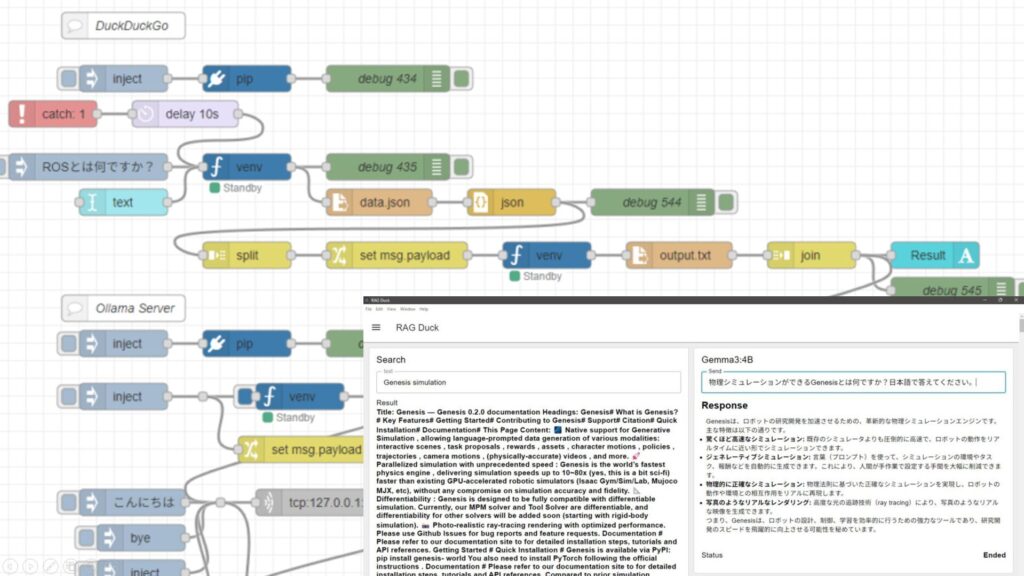
Ollamaを使ってみる その6(ネットでの検索結果との併用、Node-RED)
はじめに 今回は以前試していたPythonによる検索と、ローカルLLMを組み合わせてみました。 LLMが学習していないデータを、ネット上の最新の情報で補うというやり方に…
APIキーの発行
OpenAIのAPIキーを発行します。
▼以下のページから発行できます。
https://platform.openai.com/api-keys
▼アカウントを登録する必要がありました。
▼ログイン後、ダッシュボード画面になりました。
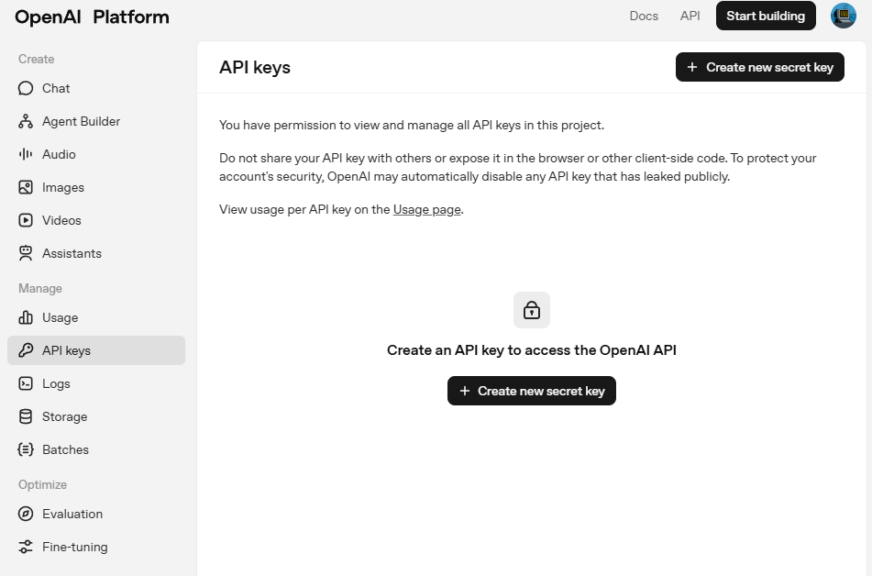
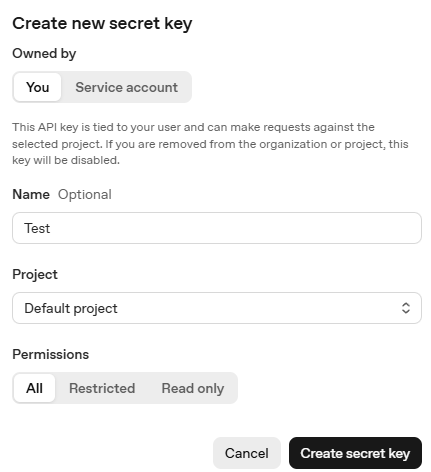
Create new secret keyを選択し、APIキーを発行しました。
▼PermissionsはAllにしています。
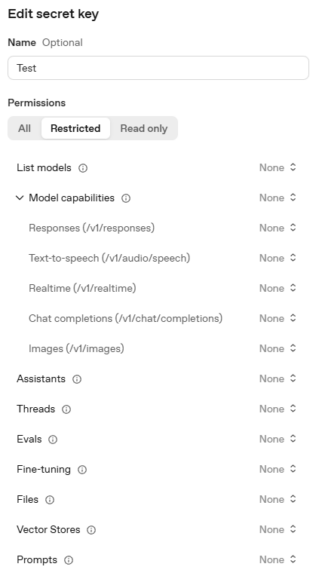
▼Restrictedだと機能を制限できるようです。
APIキーが発行されたので、シークレットキーをメモしておきました。後で利用します。
Billingを見ると、最初はFree Trialになっていました。
▼Creditは0になっています。
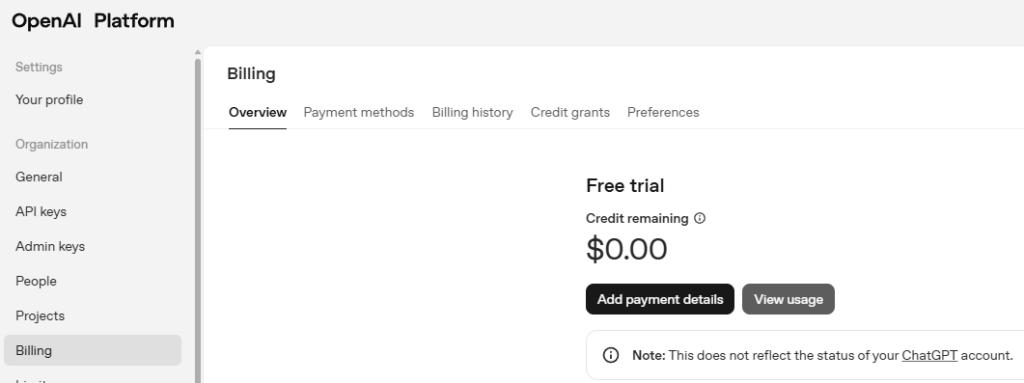
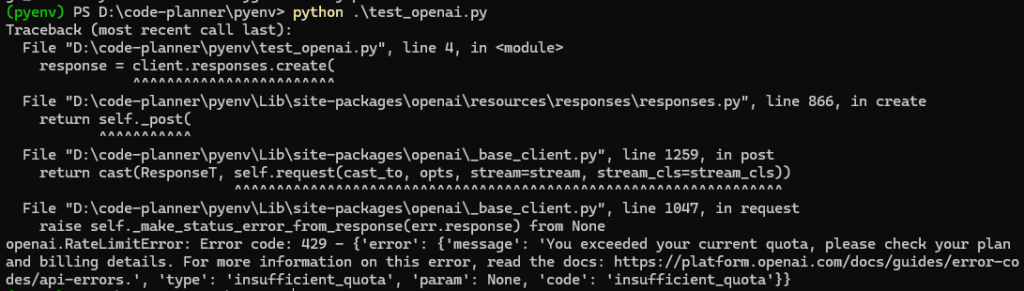
この状態ではAPIキーを利用できませんでした。
▼この後のサンプルを実行したところ、You exceeded your current quotaと表示されていました。
支払い手段を登録して、クレジットを追加しました。
▼Go to Billingから進みました。
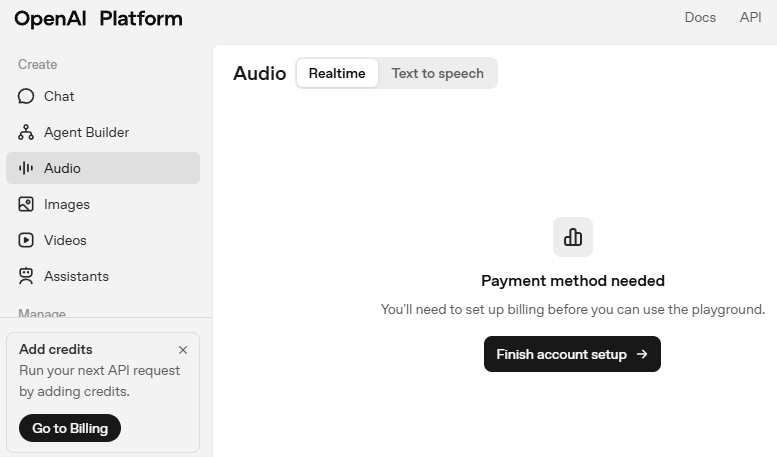
最初にクレジットを購入してから使えるようになるようです。
▼自動的に課金するかどうかを選択できるようになっています。
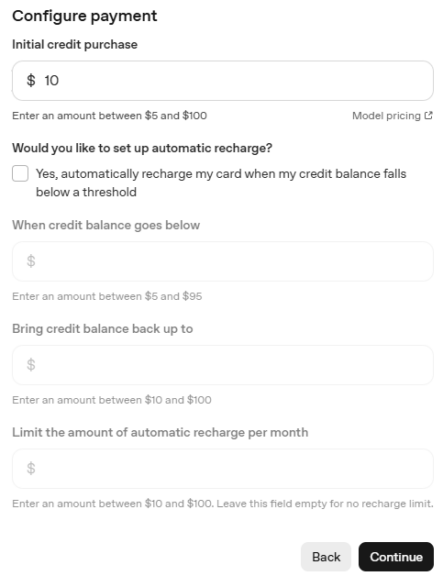
$10分だけ追加し、自動的に課金されないように選択しておきました。
▼税金が加算されるようです。
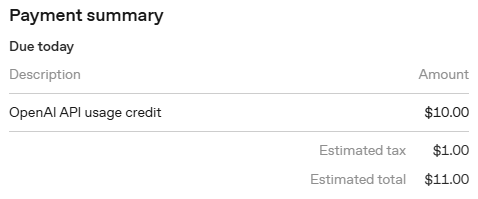
▼購入後、クレジットが追加されました。
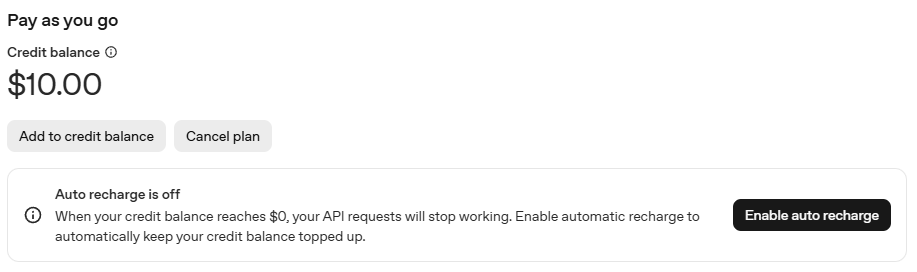
なお他のAPIを使っていると、課金額を超えたときにすぐに停止ではなく、セッションが終了したら停止ということもありました。APIの利用量の閾値を超えたらメールで通知するように設定しておくことをお勧めします。今後サービスの変更が行われる可能性もあるかと思います。
実行前の準備
発行したAPIキーを利用するための準備を行います。
▼以下のクイックスタートのページを参考に進めます。
https://platform.openai.com/docs/quickstart
MacやLinux用のコマンドもありましたが、今回はWindows環境でPythonを利用して実行します。
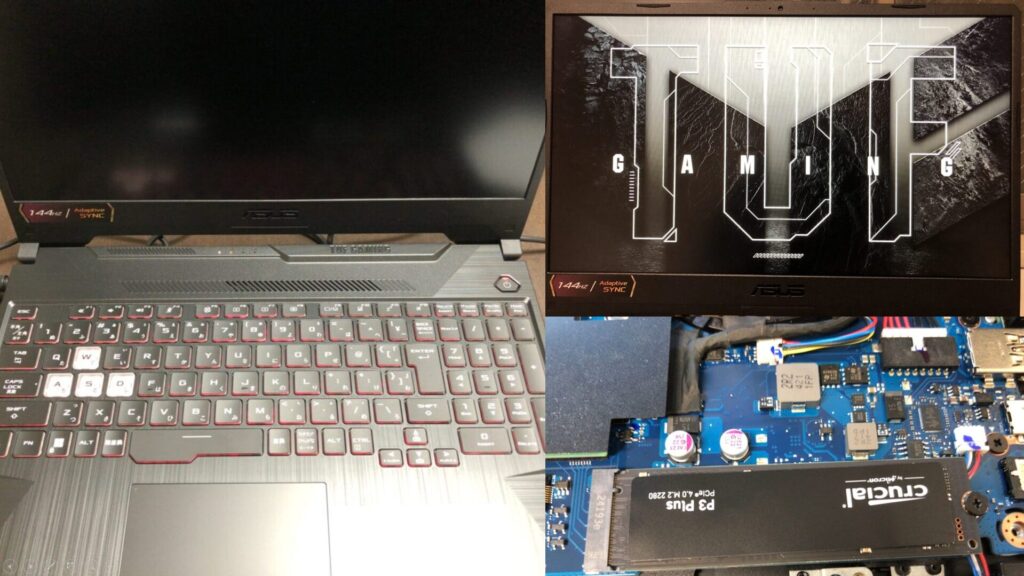
▼PCは10万円ぐらいで購入したゲーミングノートPCを利用しています。Windows 11の環境です。
ちょっと買い物:新しいノートPCとSSDの増設(ASUS TUF Gaming A15)
はじめに 今回はこれまで使っていたPCが壊れたので買い替えましたという話です。 以前はよく分からないGPUが載っていたノートPCを使っていたのですが、最近はUnreal E…

 ポチップ
ポチップ
念のためPythonの仮想環境を作成しておきました。
▼Pythonの仮想環境の作成については、以下の記事をご覧ください。
Pythonの仮想環境を作成する(venv、Windows)
はじめに 今回はPythonの仮想環境の作成についてまとめてみました。 Pythonを利用したNode-REDのノードを開発するときに仮想環境を詳しく調べていました。作成した仮…

以下のコマンドで仮想環境を作成し、有効化しました。
python -m venv pyenv
cd .\pyenv\
.\Scripts\activate
openaiのパッケージをインストールし、先程発行したAPIキーを環境変数に登録しました。
pip install openai
setx OPENAI_API_KEY <発行したAPIキー>"
APIキーを利用してみる
OpenAIのモデルを利用するのですが、価格や処理速度で様々なものがあります。
▼以下のページで利用するモデルを比較できます。
https://platform.openai.com/docs/models/compare
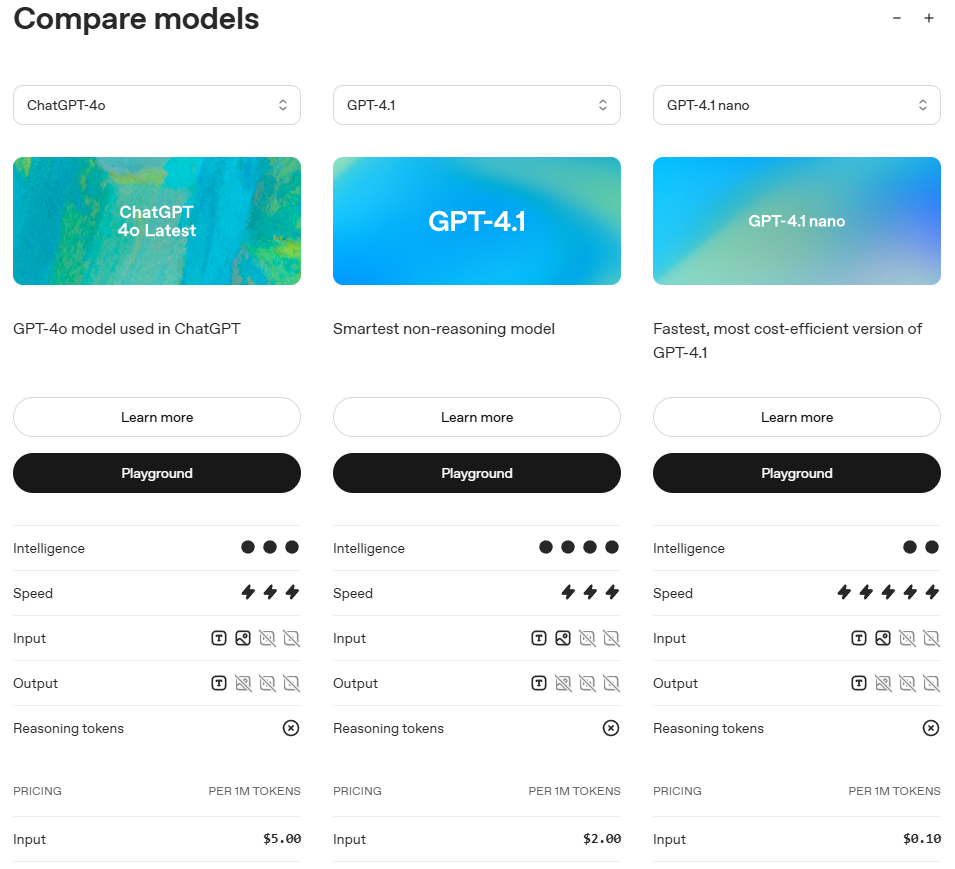
個人的には最近のGPT-5の返答よりもGPT-4の方が良かったように思うので、GPT-4系で軽量なものを比較してみました。
▼GPT-4.1 nanoが速くて料金も安そうでした。
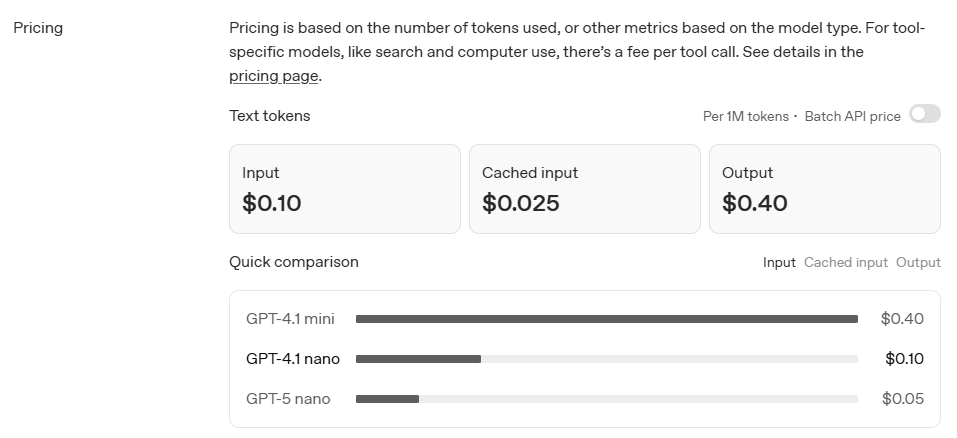
▼GPT-4.1 nanoよりもGPT-5 nanoの方が料金は安いようです。
サンプルをもとに、以下のコードのモデルや入力を変更して試してみました。
from openai import OpenAI
client = OpenAI()

response = client.responses.create(
    model="gpt-4.1-nano",
    input="Write a one-sentence bedtime story about a unicorn."
)

print(response.output_text)
▼gpt-4.1-nanoを試したところ、2秒ぐらいで返答が返ってきました。

▼gpt-5-nanoにして、inputを「あなたのモデル名を答えてください」にしてみたのですが、GPT-5とは答えてくれませんでした。

返答が短い方がレスポンスも速いので、入力を「あなたについて短い文章で答えてください」にしてみました。
▼3秒ぐらいかかったという感じです。

ローカルLLMではモデルによって日本語が微妙なことがありましたが、GPT系は自然ですね。
最後に
APIキーの使い方は分かったので、状況に合わせてローカルLLMと使い分けしたいなと思っています。
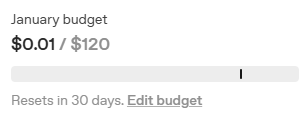
購入したCreditの分だけの利用で、勝手に課金されていくことが無さそうなので、料金的には安心して使えそうです。他にも開発中のものでAPIキーを少し使っていたのですが、大して消費していないようでした。
▼$0.01でした。
時間がかかってもいいときはローカルLLMでいいのですが、ロボットなどですぐに反応してほしいときに使っていこうと思っています。